
Noen ganger vil du gjøre flere justeringer i diagrammet, for eksempel endre størrelsen eller rotasjonen av en figur (også kalt Z-rekkefølge). Du vil kanskje endre rekkefølgen på figurer som overlapper hverandre.
Tips
Bruk Zoom-funksjonen til bedre å se små detaljer og få en bedre punktkontroll: Zoom inn (eller trykk CTRL++) og Zoom ut (eller trykk CTRL+-).
Endre størrelsen på en figur
Det hender ofte at du vil endre størrelsen eller utseendet på en figur når den er på siden. Figurer har opptil åtte kontrollhåndtak. I tillegg til å endre størrelsen kan du gjøre andre endringer som å justere perspektivet til en sylinder, flytte spissen på en kjegle eller flytte bildeforklaringen til en figur.
Åpne diagrammet for redigering.
Hvis du vil vise kontrollhåndtakene
 du en figur.
Gjør ett av følgende:
Endre størrelse på én side:Hold pekeren over et sidehåndtak til du ser et vannrett
 eller en loddrett skaleringspeker
Dra sidehåndtaket til figuren har ønsket størrelse.
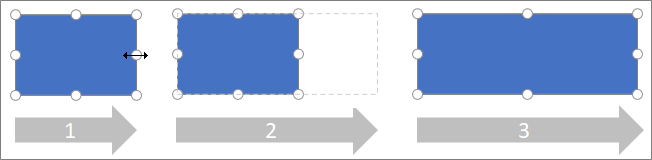
Endre størrelse proporsjonalt (for å opprettholde størrelsesforhold):
Hold pekeren over et hjørnehåndtak til du ser en diagonal
 eller
eller  .
.Dra hjørnehåndtaket til figuren har ønsket størrelse.

Angi nøyaktig størrelse på en figur
Når du bruker Formatalternativer-ruten til å angi størrelsen på figuren, kan dimensjoner angis i intervaller på 0,25 punkter:
- Høyreklikk figuren, og velg Formateringsalternativer.
- Angi den nøyaktige bredden og høyden på figuren under Dimensjon i ruten Formateringsalternativer til høyre.
Endre rotasjonen av en figur
- Åpne diagrammet for redigering.
- Merk figuren.
- Hvis du vil rotere figuren, velger du Figur>roter
 , og deretter velger du Roter 90 grader mot høyre eller Roter 90 grader mot venstre. Du kan også dra roteringshåndtaket
  på bildet i en sirkel.
Rotere en figur til en nøyaktig vinkel
Når du bruker ruten Formateringsalternativer til å rotere en figur, kan du angi rotasjonsvinkelen i trinn på én grad, fra -359° til 359°.
- Høyreklikk figuren, og velg Formateringsalternativer.
- Angi den nøyaktige bredden og høyden på figuren under Dimensjon i ruten Formateringsalternativer til høyre.
Endre rekkefølgen på overlappende figurer
- Åpne diagrammet for redigering.
- Merk figuren.
- Hvis du vil sende bildet fremover, velger du Figur>plasser lengst frem Og Plasser lengst
 , og deretter velger du Flytt fremover eller Plasser lengst frem.
 - Hvis du vil sende bildet bakover, velger du Plasser bakover
 , og deretter velger du Flytt bakover eller Plasser bakover.
Se også
Vise, opprette og redigere et diagram i Visio for nettet