
Six Sigma-metodikken brukes i mange selskaper for å eliminere defekter i prosesser. Malen Six Sigma Diagram inneholder figurer for to typer Six Sigma-diagrammer:
Hva vil du gjøre?
Opprette et nytt Six Sigma-diagram
- Klikk fanen Fil.
- Klikk Ny, klikk Bedrift, og dobbeltklikk deretter Six Sigma-diagram.
Opprette et flytskjema
Figurene for Six Sigma-flytskjemaet er de samme som figurene i malen Enkelt flytskjema, bortsett fra at de har Figurdata-felt som er spesifikke for Six Sigma-metodikk.
Hvis du vil vise og redigere figurdata, høyreklikker du en figur, peker på Data og klikker deretter Figurdata. Figurdata-vinduet åpnes og viser gjeldende datafelt og verdier.
Opprette et kvalitetshusdiagram
Sjablongen Six Sigma House of Quality Shapes inneholder to typer forhåndsbygde hus. Den første er Fullfør-figuren , som inneholder rader, kolonner, etiketter og korrelasjonsmatrisen («taket»).
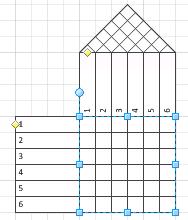
Den andre er matrisefiguren , som er en rad- og kolonnematrise uten etiketter eller en korrelasjonsmatrise.
Du kan legge til etikettfigurer og en korrelasjonsmatrisefigur i den enkle matrisen ved å dra dem fra sjablongen.
Endre størrelse på og legge til eller fjerne rader og kolonner
Kvalitetshusfigurene har spesiell virkemåte for endring av størrelse. Når du drar det firkantede blå skaleringshåndtaket, legges rader eller kolonner til i eller fjernes fra matrisen. Størrelsen på boksene endres ikke. Du kan også legge til og fjerne rader og kolonner ved å høyreklikke figuren og deretter klikke den aktuelle kommandoen på hurtigmenyen.
Fullfør hus-figuren har to gule kontrollhåndtak, én på radetikettsiden og én på kolonneetikettsiden. Når du drar kontrollhåndtaket, endres størrelsen på alle rad- eller kolonneetikettene sammen.
Det finnes også figurer for individuelle rader og kolonner som er tilgjengelige i sjablongen. Disse kan endres individuelt, selv når de grupperes.
Fylle ut diagrammet
Legg til tekst i rad- og kolonneetikettene ved å merke raden eller kolonnen og deretter skrive.
Legg til en rangeringsfigur i matrisecellene der du vil vise et ikon, og høyreklikk deretter figuren for å velge hvilken type vurdering du vil vise. Du kan også vise den numeriske verdien for vurderingen i tillegg til ikonet.
Hvis du vil legge til en numerisk verdi uten ikon i en celle, bruker du Verdi-figuren . Når du har lagt til verdifiguren , kan du velge den og skrive inn verdien du vil bruke.
Korrelasjonsfiguren, som vanligvis brukes i korrelasjonsmatrisen «tak», legges til og endres på samme måte. Slipp en korrelasjonsfigur i matrisecellen, og høyreklikk for å angi typen.