
Du kan opprette et UML-klassediagram for å vise en statisk visning av et systems klasser, deres attributter og metoder, og relasjonene mellom objekter. Det gir en oversikt over et program.
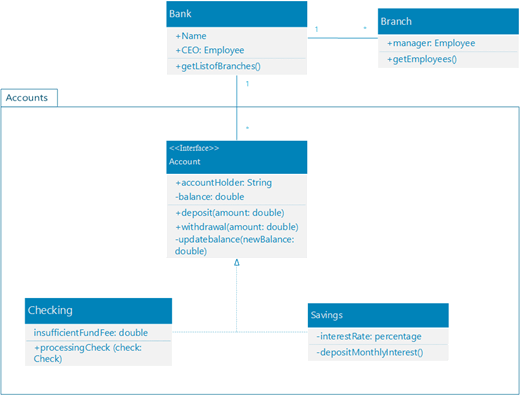
Når du starter et nytt klassediagram, vises sjablongen for UML-klassen sammen med figurer som samsvarer med UML 2.5-standarden.
(Professional-versjonene av Visio har støtte for diagrammet og sjablongen UML-klasse, men Standard-versjonene har ikke det.)
- Start Visio. Hvis du allerede har en åpen fil, klikker du Ny fil>.
- Skriv inn
UML classi søkeboksen. - Velg UML-klassediagrammet .
- Velg den tomme malen eller ett av de tre startdiagrammene i dialogboksen. (En beskrivelse av hver av dem vises til høyre når du velger dem.) Velg deretter enten metriske enheter eller amerikanske enheter.
- Velg Opprett.
- Diagrammet åpnes. Du bør se Figurer-vinduet ved siden av diagrammet. Hvis du ikke ser den, går du til Vise>oppgaveruter og kontrollerer at Figurer er valgt. Hvis du fremdeles ikke ser det, klikker du knappen Utvid figurvinduet til venstre.
- Kontroller at det er merket av for koblingspunkter på Visning-fanen. Dette alternativet gjør at koblingspunkter vises når du begynner å koble sammen figurer.
- Nå drar du figurene du vil ta med i diagrammet, fra Figurer-vinduet til siden. Dobbeltklikk etikettene for å gi nytt navn til tekstetiketter.
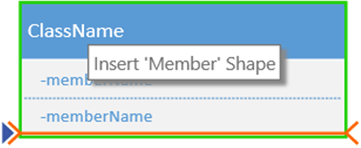
- Hvis du vil legge til flere medlemmer i klasse-, opplistings- eller grensesnittfiguren, drar du medlemsfiguren fra figurpanelet til den aktuelle figuren. Du kan også legge til et nytt medlem ved å høyreklikke på et eksisterende medlem og velge alternativet for å legge til et medlem.
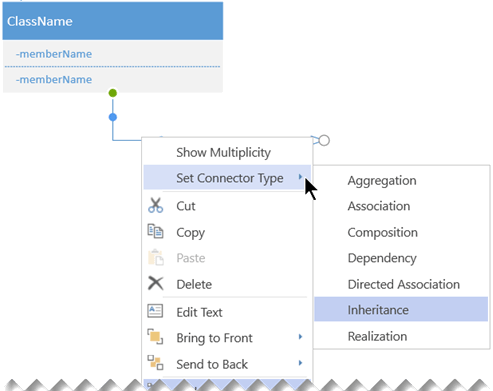
- Koble sammen to figurer med UML-koblinger for å representere relasjonene mellom figurene. Hvis du vil endre relasjonstypene, høyreklikker du koblingen. Velg ønsket relasjon fra Angi koblingstype-menyen .
- Endre størrelsen på en klasse-, opplistings- eller grensesnittfigur ved å klikke figuroverskriften for å merke den og deretter flytte det gule kontrollpunktet (på høyre kant av figuren) til venstre eller høyre for å redusere eller øke bredden på figuren.
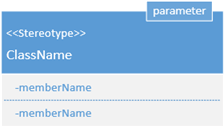
- Legg til felt for parametere og stereotyper i klassefigurene dine ved å merke figuren, høyreklikke og velge det tilsvarende alternativet fra hurtigmenyen.
Tips for å opprette et klassediagram
- Identifiser hvert element og dets relasjoner.
- Identifiser tydelig hva hver klasse er ansvarlig for.
- Ikke ta med unødvendige egenskaper i diagrammet som kan gjøre det for komplisert.
Klassenotasjon
| Symbol | Betydning |
|---|---|
| - | Attributtet eller operasjonen er privat. |
| + | Attributtet eller operasjonen er offentlig. |