
Visio på nettet støttes foreløpig ikke alle utformingsrelaterte funksjoner i Visio-skrivebordsprogrammet. Denne artikkelen diskuterer noen av forskjellene mellom de to. En artikkel som kan hjelpe deg med å forstå disse forskjellene mer generelt , er Hvorfor kan jeg ikke åpne et diagram for redigering i Visio på nettet?
Temaer og varianter
Temaer brukes i et helt diagram for å gi det en makeover og fremheve noe. Visio inneholder et stort sett med temaer og stiler. De er profesjonelt utformet for å gi diagrammet ditt en rekke dynamiske utseender, alt fra profesjonelt og moderne til stilig og håndtegnet. Ved å kombinere farger, skrifter og effekter på en enhetlig og målrettet måte, gir hvert tema diagrammet et særegent, levende og sammenhengende visualobjekt.
Visio på nettet støtter imidlertid ikke enkelte temaer som Visio-skrivebordsprogrammet støtter. Hvis en tegning har et tilknyttet tema som Visio på nettet ikke støtter, kan ikke tegningsfilen åpnes i Visio på nettet. Følgende temaer støttes ikke i Visio på nettet:
| Temakategori | Temaer som ikke støttes |
|---|---|
| Profesjonelt | Ingen. Alle temaer støttes. |
| Moderne |

|
| Trendy |


|
| Håndtegnet |


|
Endre et tema
Hvis et eksisterende diagram har et av temaene ovenfor brukt, men du vil kunne åpne det i Visio på nettet, må du først endre temaet i Visio-skrivebordsprogrammet. Slik gjør du dette:
- Hvis du vil bruke et tema, kan du gå til Utforming-fanen og velge fra de tilgjengelige temaalternativene ved å klikke på temaet som skal velges. Velg et tema som ikke er nevnt i listen ovenfor for å åpne diagrammet for redigering i Visio på nettet.
- Ved å holde musepekeren over et av valgene kan du forhåndsvise dette temaet i diagrammet. Du kan raskt eksperimentere med ulike utseender uten å forplikte deg til endringen. Når du har funnet det perfekte temaet for deg, kan du velge å tilpasse diagrammet ytterligere med varianter og stiler.

Varianter
Hvis et tema ikke støttes i Visio på nettet, støttes heller ikke varianter. Hvis du vil kunne åpne en fil for redigering i Visio på nettet, velger du fra et av de støttede temaene og bruker deretter en støttet variant på det støttede temaet.
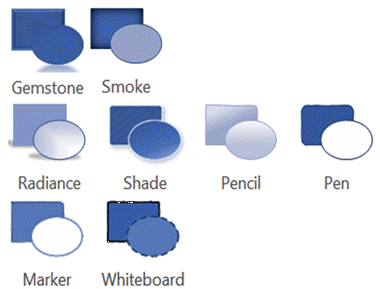
Følgende varianteffekter støttes ikke i Visio på nettet, uavhengig av om temaet støttes.
| Varianter | |
|---|---|
| Varianter som ikke støttes: |
|
Endre en variant
Hvis en av variantene ovenfor er brukt på et eksisterende diagram, men du vil kunne åpne det i Visio på nettet, må du først endre varianten i Visio-skrivebordsprogrammet. Slik gjør du dette:
- Hvis du vil bruke en variant, går du til Utforming-fanen og velger fra et av variantalternativene som er tilgjengelige, ved å klikke på temaet som skal velges. Velg en variant som ikke er nevnt i listen ovenfor for å åpne diagrammet for redigering i Visio på nettet.
- Ved å holde musepekeren over valgene kan du forhåndsvise denne varianten i diagrammet. Du kan raskt eksperimentere med ulike utseender uten å forplikte deg til endringen. Når du har funnet riktig variant for deg, kan du velge å tilpasse diagrammet ytterligere med stiler.
Hurtigstiler
Hvert nye tema tilbyr et sett med hurtigstiler, som er stiler og fargekombinasjoner som kan brukes på individuelle figurer. Siden hurtigstiler drar nytte av fargevalget og stilsettene til det valgte temaet og den valgte varianten, kan du bruke rikelig på figurer samtidig som du beholder et enhetlig utseende.
Du kan bruke stiler gjennom figurstilgalleriet på Hjem-fanen . Merk figuren(e) du vil formatere, og velg deretter en stil fra galleriet. Du kan vise hele galleriet ved å klikke pil ned til høyre for galleriet. Du kan holde markøren over et hvilket som helst valg for å se en forhåndsvisning i diagrammet.
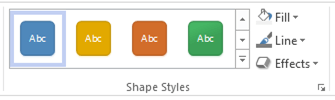
Stiler støtter alle figurtyper i Visio. I tillegg til todimensjonale figurer finnes det også hurtigstiler for koblinger og linjer:
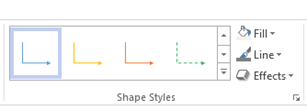
Lag
Lag med låse-, farge- eller gjennomsiktighetsegenskapen støttes ikke i Visio på nettet. Hvis et eksisterende diagram inneholder lag med disse egenskapene, men du vil kunne åpne det i Visio på nettet, må du først fjerne dem i Visio-skrivebordsprogrammet. Slik gjør du det:
Klikk lag i Redigering-gruppen på Hjem-fanen, og velg Lagegenskaper.
I dialogboksen Egenskaper for lag kontrollerer du om noen figurer er tilordnet til laget.
Hvis det finnes figurer i et lag, gjør du følgende for å tilordne figurene til et annet lag:
- Klikk OK for å lukke dialogboksen Egenskaper for lag.
- Merk figurene du vil tilordne på nytt.
- Klikk lag i Redigering-gruppen på Hjem-fanen, og velg Tilordne til lag.
- Klikk laget du vil tilordne figurene til, i dialogboksen Lag .
- Klikk på OK.
Klikk Lag i Redigering-gruppen, og velg deretter Lagegenskaper på nytt.
Merk laget du vil slette, i dialogboksen Egenskaper for lag , og klikk deretter Fjern.
Tips
Hvis du vil slette alle ubrukte lag, merker du av for Fjern lag uten referanser i dialogboksen Egenskaper for lag, og deretter klikker du OK.
Hvis du vil lære mer om lag, kan du se Legge til et lag.
Se også
Fylle en figur med farge, gradering eller mønster