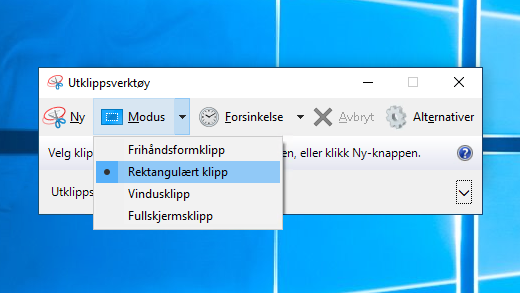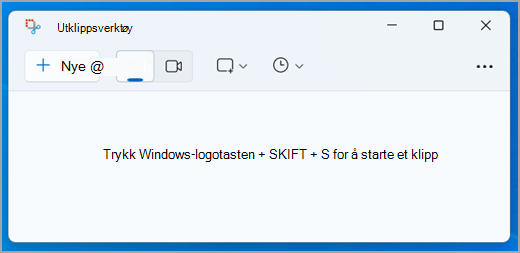
Ta et øyeblikksbilde for å kopiere ord eller bilder fra hele eller deler av PC-skjermen. Bruk Utklippsverktøy til å gjøre endringer eller ta notater, lagre og dele.
Du kan ta følgende typer klipp:
| Frihåndsform | Tegne en frihåndsfigur rundt et objekt. |
|---|---|
| Rektangel | Dra markøren rundt et objekt for å lage et rektangel. |
| Vinduet | Velg et vindu, for eksempel en dialogboks, som du vil ta skjermbilde av. |
| Full skjerm | Ta bilde av hele skjermen. |
| Videoklipp | Referat et videoklipp av et rektangulært utvalg av hvilken som helst del av skjermen du liker. |
Når du har tatt et klipp, kopieres det automatisk til vinduet i Utklippsverktøy der du kan gjøre endringer, lagre og dele.
Bruke Copilot+ PC funksjoner i utklippsverktøyet
På en Copilot+ PC kan du også bruke disse AI-drevne funksjonene:
| Perfekt skjermbilde | Det perfekte skjermbildet justerer automatisk opptaksområdet for å ramme inn innhold på skjermen tett, noe som reduserer behovet for beskjæring etter opptak. |
|---|---|
| Palettene Temafarger og Standardfarger | Referat nøyaktige fargeverdier fra hvor som helst på skjermen. |
Åpne Utklippsverktøy
Velg Start , skriv inn utklippsverktøyet, og velg deretter Utklippsverktøy fra resultatene. Du kan bruke disse hurtigtastene til å få ting gjort med utklippsverktøyet raskere:
- Trykk Windows-logotasten
+ Skift + S for å åpne utklippsverktøyoverlegget for å ta et øyeblikksbilde av bildet.
- Trykk Windows-logotasten
+ Shift + R for å åpne utklippsverktøyoverlegget for å ta et videoklipp.
- Trykk på Print Screen (PrtSc) for å få et statisk øyeblikksbilde av hele skjermen, og plasser det på utklippstavlen.
Arbeide med skjermbildene dine
Når utklippsverktøyet er åpent, velger du ett av følgende for å opprette og arbeide med skjermbildene.
Ta et klipp
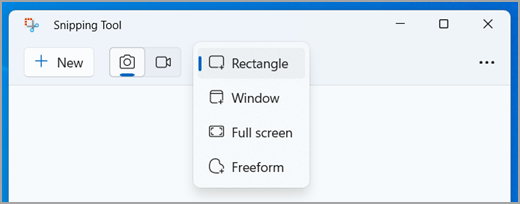
Velg Utklippsmodus i utklippsverktøyet. og velg hvilken type klipp du vil bruke, og velg Ny.
- Rektangel: Lar deg velge et rektangulært område å fange opp.
- Vindu: Lar deg velge et vindu du vil registrere.
- Full skjerm: Tar umiddelbart et øyeblikksbilde av hele skjermen.
- Frihåndsform: Lar deg tegne en frihåndsfigur for å velge området du vil registrere.
Avhengig av alternativet du velger, vil du se at hele skjermen endres litt til grått, noe som indikerer at du er klar til å ta et klipp.
Referat et perfekt skjermbilde
Obs!
- Perfekt skjermbilde er bare tilgjengelig på en Windows 11 AI + PC.
- Perfekt skjermbilde er bare tilgjengelig på en Copilot+ PC.
Velg Perfekt skjermbilde i utklippsverktøyet, og velg deretter et rektangulært område på skjermen.
Perfekt skjermbilde justerer automatisk opptaksområdet for å ramme inn innhold på skjermen tett, noe som reduserer behovet for beskjæring etter opptak. Når det er aktivert, bruker verktøyet et rektangulært utvalg som analyserer den synlige skjermen og fester seg rundt det mest fremtredende innholdet i visningen. Den gir beskjæringshåndtak for valgfri finjustering og er utformet for å gjøre fangster renere og mer effektive med minimal innsats.
Bruk fargevelger
Obs!
- Fargevelger er bare tilgjengelig på en Windows 11 AI + PC.
- Fargevelger er bare tilgjengelig på en Copilot+ PC.
Velg Fargevelger i utklippsverktøyet, velg deretter en farge fra skjermen, og kopier den til utklippstavlen.
Legge til merknader på et klipp
Når du har tatt et bildeklipp, kan du:
- Skriv eller tegn på eller rundt den ved å velge penn - eller merkepennknappene .
- Legg til figurer eller emojier i klippet ved å velge Figurer-knappen .
- Velg Viskelær for å fjerne linjene eller figurene du har lagt til.
- Beskjær bildet ved å velge bildebeskjæringsknappen .
- Velg Teksthandlinger-knappen for å trekke ut og kopiere ønsket tekst fra klippet.
- Velg Angre eller Gjør om for å angre eller gjøre om merknadene.
Referat et videoklipp
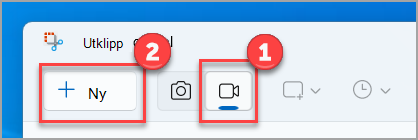
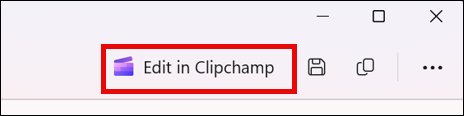
Hvis du vil ta et videoklipp, åpner du utklippsverktøyet, velger Spill inn-knappen og deretter Ny, eller trykker Windows-logotasten + SKIFT + R. Velg området på skjermen du vil spille inn, og velg deretter Start. Når du er ferdig, velger du Stopp. På dette tidspunktet kan du lagre innspillingen som den er, eller velge Rediger i Clipchamp for å arbeide med den i Clipchamp videoredigeringsprogram.
Legge til bildetekster eller lyd i et videoklipp
Når du er ferdig med å spille inn et videoklipp, velger du Rediger i Clipchamp-knappen for å legge til bildetekster eller lyd.
Generer og legg til bildetekster
- Gå til Bildetekster-fanen , og velg Transkriber medier-knappen .
- Velg språk og filteralternativer fra hurtigmenyen.
- Naviger og velg Transkriber medier for å generere bildetekster.
Legge til og koble fra lyd fra videoklippet
- Velg Lyd-fanen fra sidepanelet.
- Juster volumet innenfor et område på 0 til 200 %.
- Hvis du vil laste ned lyden separat, velger du Koble fra lyd-knappen .
- Hvis du vil ha tilgang til den nedlastede lydfilen, trykker du Windows-logotasten+ R og skriver inn «nedlastinger» i dialogboksen.
Hvis du vil ha mer informasjon, kan du se Legge til bildetekster og lydbeskrivelse i en klippvideo.
Obs!
- Hvis du vil legge til en automatisk bildetekst i videosnutten, kan du se Hvordan du bruker autocaptions i Clipchamp.
- Hvis du vil bruke tekst til tale-funksjonen, kan du se Hvordan du bruker tekst til tale-funksjonen.
Lagre et klipp
Når du har tatt et klipp, lagres det automatisk i Skjermbilder-mappen. Hvis du vil endre virkemåten for automatisk lagring eller standardmappen Skjermbilder, velger du Se mer og deretter Innstillingerinnstillinger
 .
.
Du kan også lagre en ekstra kopi av klippet ved å velge Lagre som , og deretter velge plassering og filnavn og Lagre filen.
Dele et klipp
Når du har tatt et klipp, velger du Se øverst til høyre, og deretter velger du Del.
Kopier eller skjul tekst
Når du har tatt et klipp, velger du Teksthandlinger-knappen for å aktivere ocr-funksjonen (Optical Character Recognition). Dette gjør at du kan trekke ut tekst direkte fra bildet. Herfra har du muligheten til enten å velge og kopiere bestemt tekst eller bruke verktøyene til å kopiere all tekst eller til å fjerne eventuelle e-postadresser eller telefonnumre i klippet. Alle tekstgjenkjenningsprosesser utføres lokalt på enheten.
Hurtigtaster du kan bruke i Utklippsverktøy
| Trykk på disse tastene | Hvis du vil |
|---|---|
| Alt + M | Velg en utklippsmodus. |
| Alt + N | Opprett et nytt klipp i samme modus som det forrige. |
| SKIFT +PILTASTER | Flytt markøren for å velge mellom ulike typer klipp. |
| Alt + D | Utsett opptaket med 1–5 sekunder |
| Ctrl + C | Kopier klippet til utklippstavlen |
| Ctrl + S | Lagre klippet |
Forstørre, rotere eller beskjære bildeklippet
Når opptaket er åpent i utklippsverktøyet, velger du Rediger>rediger med Paint for å bruke funksjoner for skalering, farge, tekst og mange andre forbedringer.
Skrive ut et bildeklipp
Høyreklikk på klippet i mappen der du har lagret klippet. Velg Skriv ut fra alternativene, og gjør valg for hvordan du vil skrive ut bildet.
Plasser utklippsverktøyet på oppgavelinjen
Skriv inn utklippsverktøy i søkeboksen på oppgavelinjen. Du vil se Utklippsverktøy-appen og en liste over handlinger du kan utføre. Velg Fest til oppgavelinjen.
Forsinke skjermbildet
Først må du identifisere menyen eller andre komponenter du vil ta bilde av. Velg Forsinkelse i Utklippsverktøy, og velg deretter, for eksempel fem sekunder. Velg ønsket utklippsmodus, og velg deretter Ny for å starte nedtellingen på fem sekunder. Innen fem sekunder åpner du en meny eller på annen måte komponerer bildet. Når det har gått fem sekunder, når du ser at skjermen blir grå, kan du bruke musen til å tegne rundt området du vil ha.