Sammendrag
Hvis du nylig har installert en Windows Update og oppdateringen forårsaker at enheten har feil eller andre problemer, avinstallerer du oppdateringen for å prøve å løse problemet.
Viktig
Før du avinstallerer en sikkerhetsoppdatering, må du kontrollere at du forstår risikoene. Hvis du bruker Windows 11, kan du prøve å installere Windows-versjonen på nytt først.
Avinstallere en oppdatering fra Innstillinger
Velg Start
 >
> >Windows Update
 .
.Velg Oppdateringslogg under Flere alternativer.
Velg Avinstaller oppdateringer under Relaterte innstillinger.
Velg oppdateringen du vil fjerne, fra listen, og velg deretter Avinstaller.
Obs!
Noen oppdateringer kan ikke avinstalleres.
Avinstallere en oppdatering fra Windows RE
Hvis du ikke får tilgang til Windows, og du vil avinstallere en oppdatering, kan du gjøre det fra Windows RE. Her er fremgangsmåten:
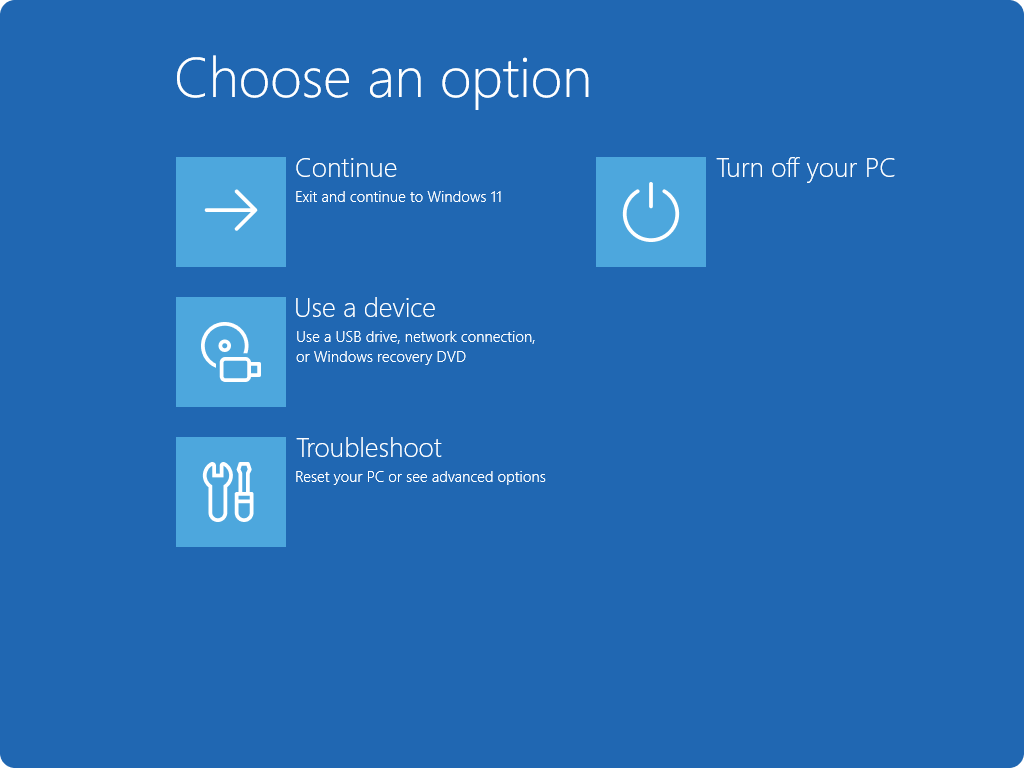
- Få tilgang til Windows Recovery-miljøet.
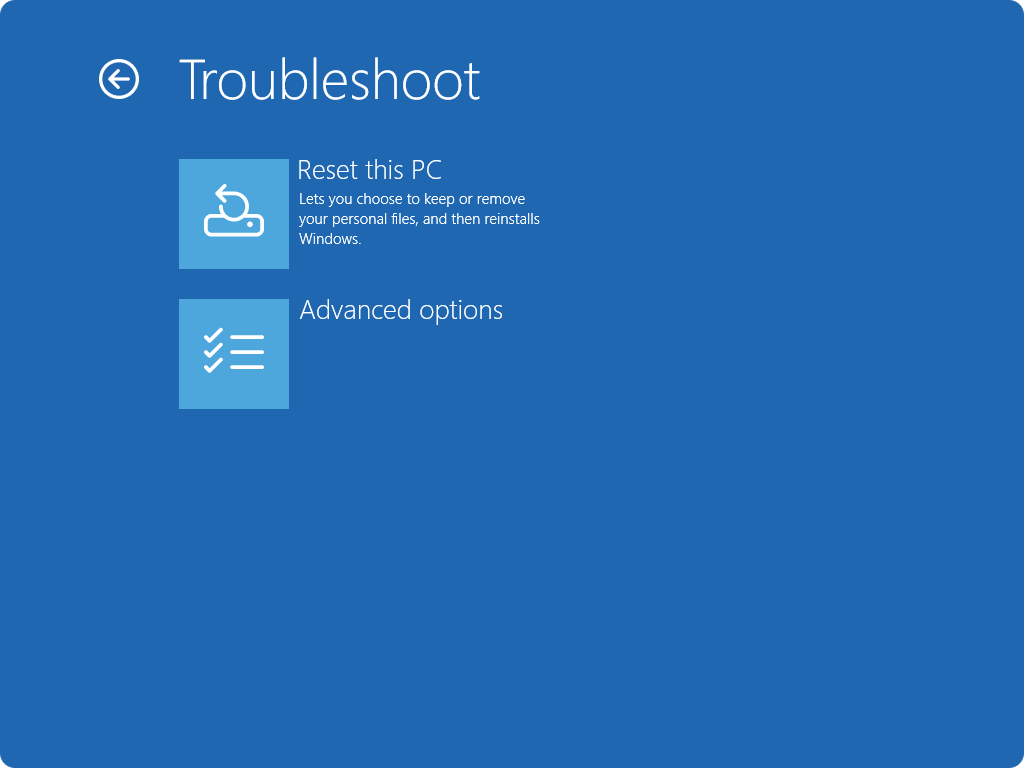
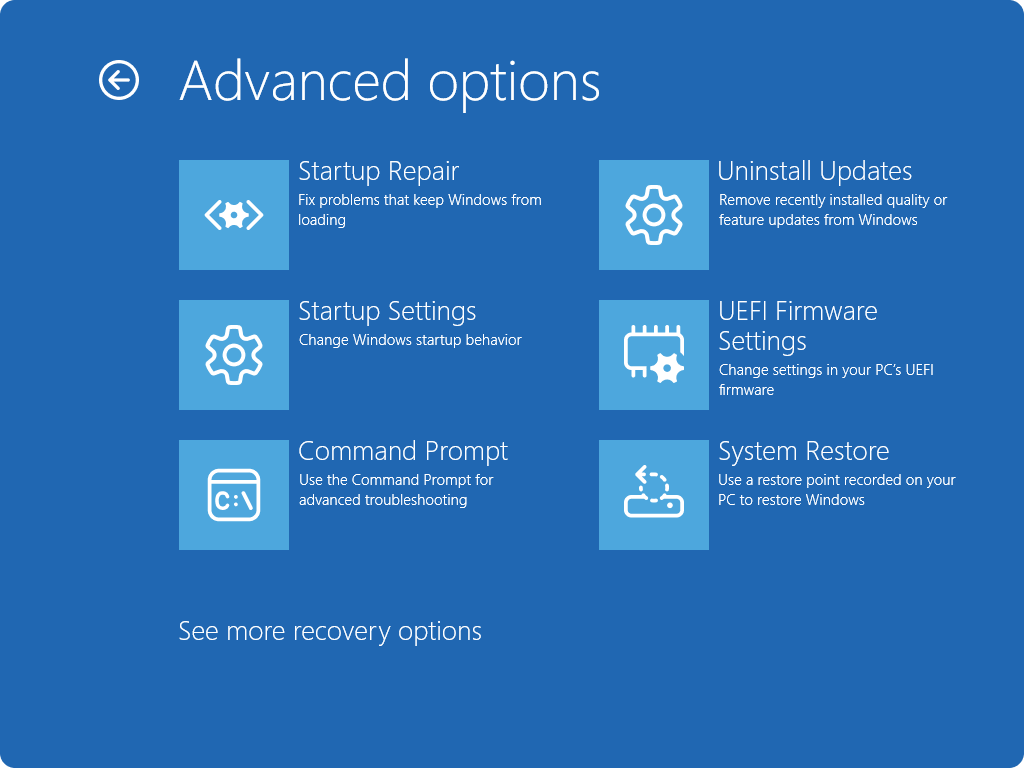
- Når du er i Windows RE, velger du Feilsøk>avanserte alternativer>For å avinstallere Oppdateringer.
- Velg enten Avinstaller nyeste kvalitetsoppdatering eller Avinstaller nyeste kvalitetsoppdatering.