Sammendrag
Vi har gjort det enklere å holde Windows oppdatert med de nyeste funksjonene og forbedringene, med færre avbrudd og omstarter når du bruker PC-en mest.
Den gode nyheten er at du ikke trenger å gjøre noe for å få de nyeste oppdateringene, da de lastes ned og installeres automatisk når de er tilgjengelige (med mindre du er på en forbruksmålt tilkobling, lastes ikke oppdateringene ned før du får dem).
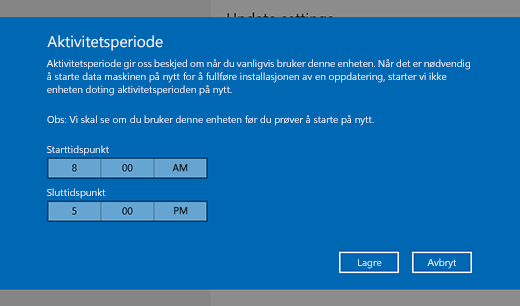
Noen ganger kan det hende at PC-en må starte på nytt for å fullføre installasjonen av oppdateringene. Du kan angi aktivitetsperiode for å gi oss beskjed om når du vanligvis bruker PC-en, for å hindre omstarter som ikke passer.
Det finnes to måter å angi aktivitetsperioder på i Windows 11.
Få Windows til å justere aktivitetstiden automatisk basert på enhetens aktivitet
- Velg Start
 >
> >Windows UpdateAvanserte alternativer
 >.
>.
- Velg Aktivitetsperiode, og velg deretter Automatisk fra rullegardinlisten Juster aktivitetsperioder .
Velg din egen aktivitetsperiode
- Velg Start>>Windows UpdateAvanserte alternativer>.
- Velg Aktivitetsperiode, og velg deretter Manuelt fra rullegardinlisten Juster aktivitetsperioder .
Obs!
Støtte for Windows 10 er avsluttet 14. oktober 2025
- Etter 14. oktober 2025 vil ikke Microsoft lenger tilby gratis programvareoppdateringer fra Windows Update, teknisk assistanse eller sikkerhetsoppdateringer for Windows 10. PC-en vil fortsatt fungere, men vi anbefaler at du flytter til Windows 11.
-
Finn ut mer
Sammendrag
Vi har gjort det enklere å holde Windows oppdatert med de nyeste funksjonene og forbedringene, med færre avbrudd og omstarter når du bruker PC-en mest.
Den gode nyheten er at du ikke trenger å gjøre noe for å få de nyeste oppdateringene, da de lastes ned og installeres automatisk når de er tilgjengelige (med mindre du er på en forbruksmålt tilkobling, lastes ikke oppdateringene ned før du får dem).
Noen ganger kan det hende at PC-en må starte på nytt for å fullføre installasjonen av oppdateringene. Du kan angi aktivitetsperiode for å gi oss beskjed om når du vanligvis bruker PC-en, for å hindre omstarter som ikke passer.
Det finnes to måter å angi aktivitetsperioder på i Windows 10.
Få Windows til å justere aktivitetstiden automatisk basert på enhetens aktivitet
- Velg Start , velg innstillinger Oppdater
 >&
>& >Windows Update, og velg deretter Endre aktivitetsperiode.
- Aktiver Automatisk justering av aktivitetsperioder for denne enheten basert på aktivitet. Velg deretter Lagre.
Velg din egen aktivitetsperiode
- Velg Start , velg innstillinger Oppdater>&>Windows Update, og velg deretter Endre aktivitetsperiode.
- Ved siden av gjeldende aktivitetsperiode velger du Endre. Velg start- og sluttidspunktet for aktivitetsperiodene. Velg deretter Lagre.