Hvis Filutforsker ikke åpnes eller starter i Windows, blir det vanskelig å finne filer, åpne mapper eller administrere lagringsplass. Denne artikkelen går gjennom enkle feilsøkingstrinn, for eksempel å se etter oppdateringer, starte enheten på nytt og tilbakestille Windows, for å gjenopprette Filutforsker og få den til å fungere igjen.
Hvis du vil åpne Filutforsker i Windows, velger du Filutforsker  på oppgavelinjen eller trykker Windows-logotasten
 + E på tastaturet.
Her er enkelte ting du kan prøve hvis Filutforsker ikke åpnes.
Se etter oppdateringer
Velg Startinnstillinger >>Windows Update
 . Velg deretter Se etter oppdateringer. Installer tilgjengelige oppdateringer, og start enheten på nytt om nødvendig.
Start enheten på nytt
Selv om du ikke ser oppdateringer som krever omstart, kan du gjøre dette for å sørge at eventuelle ventende oppdateringer installeres.
Tilbakestille PC-en
Hvis du har prøvd de forrige trinnene og Filutforsker fremdeles ikke starter eller åpner, kan det hjelpe å tilbakestille PC-en. Hvis du vil ha mer informasjon, kan du se gjenopprettingsalternativer i Windows.
Hvis du vil åpne Filutforsker i Windows 10, velger du ikonet på oppgavelinjen, trykker Windows-logotasten
+ E på tastaturet eller velger Start> (rett under brukerikonet).
Her er enkelte ting du kan prøve hvis Filutforsker ikke åpnes.
Se etter oppdateringer
Velg Start>>& >Windows Update . Velg deretter Se etter oppdateringer. Installer tilgjengelige oppdateringer, og start enheten på nytt om nødvendig.
Start enheten på nytt
Selv om du ikke ser oppdateringer som krever omstart, kan du gjøre dette for å sørge at eventuelle ventende oppdateringer installeres.
Optimaliser avanserte systeminnstillinger, inkludert innstillingene for virtuelt minne.
- Skriv inn kontrollpanelet i søkeboksen på oppgavelinjen. Velg Kontrollpanel fra resultatene.
- Velg System- og Sikkerhetssystem>>Avanserte systeminnstillinger.
- Velg Innstillinger> avansert under Ytelse på Avansert-fanen.
- Kontroller at Juster for best mulig ytelse er satt til Programmer.
- Velg Endre under Virtuelt minne, og kontroller at Automatisk behandling av sidevekslingsfilstørrelser for alle stasjoner er valgt.
- Velg OK, og velg deretter Bruk.
- Start PC-en på nytt.
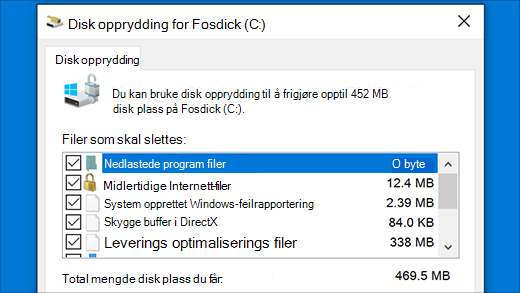
Kjør Diskopprydding for å frigi ressurser på enheten.
På oppgavelinjen skriver du diskopprydding i søkeboksen. Velg Diskopprydding fra resultatene.
Velg en stasjon, og velg OK.
Merk av ved siden av hver filtype. (Kontroller at det ikke er noe viktig i papirkurven, før du tømmer den.)
Velg OK.
Kjør feilsøking for vedlikehold av systemet
- Skriv inn kontrollpanelet i søkeboksen på oppgavelinjen. Velg Kontrollpanel fra resultatene.
- Velg Store ikoner eller Små ikoner for Vis etter.
- Velg Feilsøking Vis>alt>systemvedlikehold.
- Velg Neste>prøv feilsøking som administrator i feilsøkingsprogrammet for systemvedlikehold, og se gjennom resultatene.
Kontroller om systemfiler mangler eller er skadet
Se Bruke Systemfilkontroll i Windows for mer informasjon.
Kjør automatisk reparasjon
Automatisk reparasjon er et verktøy som forsøker å løse registerfeil. Slik kjører du det:
- Velg Start>Settings Settings>Update & Security .
- Velg
 gjenoppretting, og velg Start på nytt nå under Avansert oppstart. Du må kanskje velge Windows 10 Avansert oppstart. eller det kan skje automatisk.
- Velg Feilsøk>avanserte alternativer> Foroppstartsreparasjon på skjermbildet Velg et alternativ.
- Velg en konto, og skriv inn passordet.
Automatisk reparasjon starter nå. Datamaskinen kan komme til å starte på nytt i løpet av denne prosessen.
Hvis Filutforsker ikke fungerer bedre når du har prøvd disse trinnene, kan du sende tilbakemelding via Tilbakemeldingshub, slik at Microsoft kan undersøke potensielle problemer.
