Her er enkelte ting du kan gjøre for å forlenge PC-ens batteritid.
Velg innstillinger for energisparing
Du kan bidra til å redusere enhetens karbonavtrykk samtidig som du bidrar til at batteriet varer lenger. Delen med energianbefalinger er et raskt sted å gå til når du leter etter innstillinger som påvirker strømforbruket.
Velg Start , og velg deretter Innstillinger
 >System
 >På/av & batteri
 >Energianbefalinger.
Velg Bruk alle eller juster innstillinger individuelt som sannsynligvis vil bruke mer strøm enn gjennomsnittet, for eksempel lysstyrke på skjermen, skjermbeskytter og hvor lenge enheten kan være inaktiv før den går i hvilemodus eller slår seg av. Hvis du vil vite mer om hver innstilling, kan du se Mer informasjon om energianbefalinger.
Bruk energisparing
Energisparing administrerer automatisk systemprosesser og strømforbruk for en optimal balanse mellom PC-ytelse og lengre batterilevetid.
Velg Start>>Systemav & batteri På>/av-knapp . Hvis du vil at energisparing skal aktiveres når batteriet går under et bestemt nivå, velger du Energisparing for å utvide alternativene og deretter velge ønsket batterinivå ved siden av Slå på energisparing når batterinivået er på. Hvis du vil aktivere energisparing nå og la funksjonen være aktivert til neste gang du kobler til PC-en, setter du alltid bruk energisparing til På, eller velger batteriikonet i systemstatusfeltet og deretter hurtiginnstillingen Energisparing.
Endre skjerminnstillinger
Juster noen av PC-ens skjerminnstillinger for å forlenge batteritiden. Eksempel:
| Angi en kortere varighet for en aktiv skjerm. |
Velg Start>>System>av & batteri>Skjerm og hvilemodus. For Ved batteristrøm, slå av skjermen etterpå, velg en kortere varighet.
Åpne innstillingene for strøm & hvilemodus |
| Reduser lysstyrken på skjermen. |
Velg  Start>>System>Display Start>>System>Display >lysstyrke . Fjern merket for Endre lysstyrken automatisk når lysforholdene endres , eller Fjern merket for Hjelp til med å forbedre batteriet ved å optimalisere innholdet som vises og lysstyrken (hvis et av dem vises), og bruk deretter glidebryteren til å angi lysstyrkenivået du ønsker. >lysstyrke . Fjern merket for Endre lysstyrken automatisk når lysforholdene endres , eller Fjern merket for Hjelp til med å forbedre batteriet ved å optimalisere innholdet som vises og lysstyrken (hvis et av dem vises), og bruk deretter glidebryteren til å angi lysstyrkenivået du ønsker.
Åpne Skjerminnstillinger |
| Reduser skjermens oppdateringsfrekvens. |
En høyere oppdateringsfrekvens vil gi jevnere bevegelser på skjermen, men den bruker også mer strøm. Hvis du vil senke skjermens oppdateringsfrekvens, velger du Start>>System>Display>Advanced display . Velg en lavere frekvens for Velg en oppdateringsfrekvens. |
| Velg alternativer for egendefinert grafikk for en app. |
Velg Start>>System>Display>. Velg en app under Egendefinerte alternativer for apper, velg Alternativer, og velg deretter Strømsparing. |
| Bruk et tema med mørk bakgrunn. |
Velg Start>Personalisering av > >Foto2 >Foto2 , og velg deretter et mørkt bilde eller en mørk heldekkende farge. , og velg deretter et mørkt bilde eller en mørk heldekkende farge.
Åpne bakgrunnsinnstillinger |
| Bruk et mørkt tema. |
Velg Start> forapptilpasning>>>tema, og velg deretter et mørkt tema.
Åpne Temaer-innstillinger |
Endre strøminnstillinger
Juster noen av PC-ens strøminnstillinger for å forlenge batteritiden. Eksempel:
| La Windows endre enkelte strøminnstillinger for deg automatisk. |
Velg Start>>>Feilsøk >andre feilsøkingsprogrammer , og velg deretter Kjør ved siden av Power >andre feilsøkingsprogrammer , og velg deretter Kjør ved siden av Power . .
Åpne feilsøking |
| Angi en kortere periode for når PC-en er i hvilemodus. |
Velg Start>>System>av & batteri>Skjerm og hvilemodus. For Ved batteristrøm setter du enheten i hvilemodus etterpå velg en kortere periode.
Åpne innstillingene for strøm & hvilemodus |
| Endre innstillingen for bakgrunnsaktivitet for enkelte apper. |
Noen apper lar deg administrere bakgrunnsaktivitet. Hvis du opplever at en app bruker mye batteri når den kjører i bakgrunnen, kan du endre innstillingen for apper som tillater det. Velg Start>>System>av & batteri>Batteribruk. Se hvilke apper som kanskje bruker mer batteri i bakgrunnen, under Batteribruk per app. For en app som lar deg administrere bakgrunnsaktiviteten, velger du Flere alternativer >Administrer bakgrunnsaktivitet. På innstillingssiden for denne appen endrer du innstillingen for La denne appen kjøre i bakgrunnen. >Administrer bakgrunnsaktivitet. På innstillingssiden for denne appen endrer du innstillingen for La denne appen kjøre i bakgrunnen. |
| Legg et deksel over den. |
De fleste bærbare datamaskiner kan gå i hvilemodus automatisk ved å lukke dekselet. Hvis du vil angi dette, velger du Søk på oppgavelinjen, åpner Kontrollpanel og velger det deretter i listen over resultater. Velg Strømalternativer> i KontrollpanelVelg hva som skjer når lokket stenges. på oppgavelinjen, åpner Kontrollpanel og velger det deretter i listen over resultater. Velg Strømalternativer> i KontrollpanelVelg hva som skjer når lokket stenges. |
| Velg en mer effektiv strømmodus. |
Velg Start>>Systemav & batteri På>/av-knapp . For Strømmodus, velg en strømmodus som er mer effektiv.
Dette alternativet er ikke tilgjengelig på alle PC-er og avhenger av PC-ens maskinvare og produsent. |
| Trykk på en av/på-knapp. |
På de fleste PC-er kan du slå av skjermen, avslutte og gå i hvile- eller dvalemodus med et trykk på av/på-knappen.
Hvis du vil velge hva av/på-knappene skal gjøre, velger du Søk på oppgavelinjen, åpner Kontrollpanel og velger det deretter fra listen over resultater. Velg Strømalternativer i Kontrollpanel, og velg deretter hva av/på-knappene gjør. |
| Velg ulike batterialternativer for å spille av videoer på batteri. |
VelgStart>>OEM-videoavspilling > > . Velg Optimaliser for batteritid under Batterialternativer. Du kan spare mer batteri ved å merke av for Spill av video med en lavere oppløsning når du er på batteri . . Velg Optimaliser for batteritid under Batterialternativer. Du kan spare mer batteri ved å merke av for Spill av video med en lavere oppløsning når du er på batteri . |
Andre ting du kan gjøre
| Hold PC-en tilkoblet til den er fulladet. |
Hvis du vil kontrollere PC-ens batterinivå, velger du Start>>System>& batteri . Øverst kan du se gjeldende batterinivå og hvordan batterinivået endres i løpet av dagen. |
| Start PC-en på nytt. |
Noen ganger kan dette løse problemer som kan forkorte batteritiden. Velg Start , og velg deretter På/>Start på nytt . . |
| Aktiver flymodus hvis du ikke trenger Internett, Bluetooth eller annen trådløs kommunikasjon. |
Velg Start>>& internett , og slå deretter på Flymodus , og slå deretter på Flymodus . .
Åpne innstillinger for flymodus |
Velg innstillinger for energisparing
Du kan bidra til å redusere enhetens karbonavtrykk samtidig som du bidrar til at batteriet varer lenger. Delen med energianbefalinger er et raskt sted å gå til når du leter etter innstillinger som påvirker strømforbruket.
Velg Start , og velg deretter Innstillinger>System>På/av & batteri>Energianbefalinger.
Velg Bruk alle eller juster innstillinger individuelt som sannsynligvis vil bruke mer strøm enn gjennomsnittet, for eksempel lysstyrke på skjermen, skjermbeskytter og hvor lenge enheten kan være inaktiv før den går i hvilemodus eller slår seg av. Hvis du vil vite mer om hver innstilling, kan du se Mer informasjon om energianbefalinger.
Bruk batterisparing
Når batterisparing er aktivert, deaktiverer PC-en midlertidig enkelte funksjoner som bruker mye strøm, for eksempel automatisk synkronisering av e-post og kalender, oppdatering av dynamiske fliser, og apper du ikke aktivt bruker. Bruk av batterisparing er den enkleste måten å forlenge batteritiden på.
Velg Start>>Systemav & batteri På>/av-knapp . Hvis du vil at batterisparing skal aktiveres når batteriet går under et bestemt nivå, velger du Batterisparing og deretter ønsket batterinivå. Hvis du vil aktivere batterisparing nå og la funksjonen være aktivert til neste gang du kobler til PC-en, velger du Aktiver nå ved siden av Batterisparing, eller velger batteriikonet i systemstatusfeltet og deretter hurtiginnstillingen Batterisparing .
Endre skjerminnstillinger
Juster noen av PC-ens skjerminnstillinger for å forlenge batteritiden. Eksempel:
| Angi en kortere varighet for en aktiv skjerm. |
Velg Start>>System>av & batteri>Skjerm og hvilemodus. For Ved batteristrøm, slå av skjermen etterpå, velg en kortere varighet.
Åpne innstillingene for strøm & hvilemodus |
| Reduser lysstyrken på skjermen. |
Velg Start>>System>Display>lysstyrke . Fjern merket for Endre lysstyrken automatisk når lysforholdene endres , eller Fjern merket for Hjelp til med å forbedre batteriet ved å optimalisere innholdet som vises og lysstyrken (hvis et av dem vises), og bruk deretter glidebryteren til å angi lysstyrkenivået du ønsker.
Åpne Skjerminnstillinger |
| Reduser skjermens oppdateringsfrekvens. |
En høyere oppdateringsfrekvens vil gi jevnere bevegelser på skjermen, men den bruker også mer strøm. Hvis du vil senke skjermens oppdateringsfrekvens, velger du Start>>System>Display>Advanced display . Velg en lavere frekvens for Velg en oppdateringsfrekvens. |
| Velg alternativer for egendefinert grafikk for en app. |
Velg Start>>System>Display>. Velg en app under Egendefinerte alternativer for apper, velg Alternativer, og velg deretter Strømsparing. |
| Bruk et tema med mørk bakgrunn. |
Velg Start>Personalisering av >>Foto2, og velg deretter et mørkt bilde eller en mørk heldekkende farge.
Åpne bakgrunnsinnstillinger |
| Bruk et mørkt tema. |
Velg Start> forapptilpasning>>>tema, og velg deretter et mørkt tema.
Åpne Temaer-innstillinger |
Endre strøminnstillinger
Juster noen av PC-ens strøminnstillinger for å forlenge batteritiden. Eksempel:
| La Windows endre enkelte strøminnstillinger for deg automatisk. |
Velg Start>>>Feilsøk>andre feilsøkingsprogrammer , og velg deretter Kjør ved siden av Power .
Åpne feilsøking |
| Angi en kortere periode for når PC-en er i hvilemodus. |
Velg Start>>System>av & batteri>Skjerm og hvilemodus. For Ved batteristrøm setter du enheten i hvilemodus etterpå velg en kortere periode.
Åpne innstillingene for strøm & hvilemodus |
| Endre innstillingen for bakgrunnsaktivitet for enkelte apper. |
Noen apper lar deg administrere bakgrunnsaktivitet. Hvis du opplever at en app bruker mye batteri når den kjører i bakgrunnen, kan du endre innstillingen for apper som tillater det. Velg Start>>System>av & batteri>Batteribruk. Se hvilke apper som kanskje bruker mer batteri i bakgrunnen, under Batteribruk per app. For en app som lar deg administrere bakgrunnsaktiviteten, velger du Flere alternativer>Administrer bakgrunnsaktivitet. På innstillingssiden for denne appen endrer du innstillingen for La denne appen kjøre i bakgrunnen. |
| Legg et deksel over den. |
De fleste bærbare datamaskiner kan gå i hvilemodus automatisk ved å lukke dekselet. Hvis du vil angi dette, velger du Søk på oppgavelinjen, åpner Kontrollpanel og velger det deretter i listen over resultater. Velg Strømalternativer> i KontrollpanelVelg hva som skjer når lokket stenges. |
| Velg en mer effektiv strømmodus. |
Velg Start>>Systemav & batteri På>/av-knapp . For Strømmodus, velg en strømmodus som er mer effektiv.
Dette alternativet er ikke tilgjengelig på alle PC-er og avhenger av PC-ens maskinvare og produsent. |
| Trykk på en av/på-knapp. |
På de fleste PC-er kan du slå av skjermen, avslutte og gå i hvile- eller dvalemodus med et trykk på av/på-knappen.
Hvis du vil velge hva av/på-knappene skal gjøre, velger du Søk på oppgavelinjen, åpner Kontrollpanel og velger det deretter fra listen over resultater. Velg Strømalternativer i Kontrollpanel, og velg deretter hva av/på-knappene gjør. |
| Velg ulike batterialternativer for å spille av videoer på batteri. |
VelgStart>>OEM-videoavspilling>. Velg Optimaliser for batteritid under Batterialternativer. Du kan spare mer batteri ved å merke av for Spill av video med en lavere oppløsning når du er på batteri . |
Andre ting du kan gjøre
| Hold PC-en tilkoblet til den er fulladet. |
Hvis du vil kontrollere PC-ens batterinivå, velger du Start>>System>& batteri . Øverst kan du se gjeldende batterinivå og hvordan batterinivået endres i løpet av dagen. |
| Start PC-en på nytt. |
Noen ganger kan dette løse problemer som kan forkorte batteritiden. Velg Start , og velg deretter På/>Start på nytt . |
| Aktiver flymodus hvis du ikke trenger Internett, Bluetooth eller annen trådløs kommunikasjon. |
Velg Start>>& internett , og slå deretter på Flymodus.
Åpne innstillinger for flymodus |
Bruk batterisparing
Når batterisparing er aktivert, deaktiverer PC-en midlertidig enkelte funksjoner som bruker mye strøm, for eksempel automatisk synkronisering av e-post og kalender, oppdatering av dynamiske fliser, og apper du ikke aktivt bruker. Bruk av batterisparing er den enkleste måten å forlenge batteritiden på.
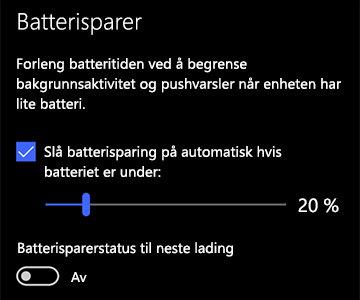
Velg Start , og velg deretter Innstillinger >System
 >Batteri . Hvis du vil at batterisparing skal aktiveres når batteriet går under et bestemt nivå, velger du Aktiver batterisparing automatisk hvis batteriet går under: og angir deretter ønsket nivå. Hvis du vil aktivere batterisparing nå og la funksjonen være aktivert til neste gang du kobler til PC-en, velger du Batterisparingsstatus til neste lading.
Endre skjerminnstillinger
Juster noen av PC-ens skjerminnstillinger for å forlenge batteritiden. Eksempel:
| Angi en kortere varighet for en aktiv skjerm. |
Velg Start , og velg deretter Innstillinger>System>På/av & hvilemodus . Velg en kortere periode under Ved batteristrøm, slå av etter.
Åpne innstillingene for strøm & hvilemodus |
| Reduser lysstyrken på skjermen. |
Velg Start, og velg deretter Innstillinger>System> . Deaktiver Endre lysstyrken automatisk når lysforholdene endres (dersom det vises), og bruk deretter Endre lysstyrke-glidebryteren til å angi lysstyrkenivået du ønsker. . Deaktiver Endre lysstyrken automatisk når lysforholdene endres (dersom det vises), og bruk deretter Endre lysstyrke-glidebryteren til å angi lysstyrkenivået du ønsker.
Åpne Skjerminnstillinger |
| Bruk et tema med mørk bakgrunn. |
Velg Start, velg Innstillinger, >,Personalisering,  >bakgrunn, og velg deretter et mørkt bilde eller en mørk heldekkende farge. >bakgrunn, og velg deretter et mørkt bilde eller en mørk heldekkende farge.
Åpne bakgrunnsinnstillinger |
| Bruk et mørkt tema. |
Velg Start, velg Innstillinger, >,Personalisering, >temaer>,og velg deretter et mørkt tema.
Åpne Temaer-innstillinger |
Endre strøminnstillinger
Juster noen av PC-ens strøminnstillinger for å forlenge batteritiden. Eksempel:
| La Windows endre enkelte strøminnstillinger for deg automatisk. |
Velg Start , og velg deretter Innstillinger>Oppdatering & sikkerhet >Feilsøke>strøm og velg deretter Kjør feilsøkingen. >Feilsøke>strøm og velg deretter Kjør feilsøkingen.
Åpne feilsøking |
| Angi en kortere periode for når PC-en er i hvilemodus. |
Velg Start , og velg deretter Innstillinger>System>På/av & hvilemodus . Velg en kortere periode under Ved batteristrøm går PC-en i dvalemodus etter.
Åpne innstillingene for strøm & hvilemodus |
| Koble fra et Wi-Fi-nettverk når PC-en er i hvilemodus. |
Velg Start, og velg deretter Innstillinger>Innstillinger System>På/av & hvilemodus>Koble PC-en fra nettverket når den er i hvilemodus og går på batteristrøm. Endre innstillingen til Alltid eller Administrert av Windows i stedet for Aldri.
Dette alternativet er ikke tilgjengelig på alle PC-er og avhenger av PC-ens maskinvare og produsent. |
| Legg et deksel over den. |
De fleste bærbare datamaskiner kan gå i hvilemodus automatisk ved å lukke dekselet. Du kan angi dette ved å velge Start og deretter Innstillinger>System>/av & hvilemodus>Ytterligere strøminnstillinger>Velg hvordan som skjer når lokket stenges. |
| Velg en lavere strømmodus. |
Velg Battery på høyre side av oppgavelinjen. Hvis du vil redusere strømforbruket, flytter du glidebryteren mot Beste batteritid.
Dette alternativet er ikke tilgjengelig på alle PC-er og avhenger av PC-ens maskinvare og produsent. |
| Trykk på en av/på-knapp. |
På de fleste PC-er kan du slå av skjermen, avslutte og gå i hvile- eller dvalemodus med et trykk på av/ .
Hvis du vil velge hva av/på-knappene skal gjøre, velger du Start , og deretter velger du Innstillinger>System>På/av & hvilemodus>Flere strøminnstillinger, og velger deretter hva av/på-knappene gjør. |
Endre synkroniseringsinnstillinger
Øk batteritiden ved å endre hvor ofte PC-en synkroniseres. Eksempel:
| Synkroniser e-post sjeldnere. |
Velg Start, og velg deretter Innstillinger>Kontoer,Kontakt-e-post > & > &  . .
Åpne kontoinnstillingene for e-post &
Velg kontoen du vil endre, og velg deretter Administrer>Endre innstillinger for synkronisering av postboks. Velg et lengre intervall under Last ned ny e-post. |
| Synkroniser bare e-posten, kalenderne og kontaktene du ønsker. |
Du trenger ikke å synkronisere e-post, kalendere eller kontakter hvis du ikke vil.
Velg Start, og velg deretter Innstillinger>Kontoer,Kontakt-e-post> & .
Velg kontoen du vil endre, knappen Administrer og deretter Endre innstillinger for synkronisering av postboks. Velg E-post, Kalender eller Kontakter under Alternativer for synkronisering for å deaktivere dem. |
Andre ting du kan gjøre
| Hold PC-en tilkoblet til den er fulladet. |
Hvis du vil kontrollere PC-ens batterinivå, flytter du musepekeren over batteriikonet på oppgavelinjen, eller går til Innstillinger>>Batteri . på oppgavelinjen, eller går til Innstillinger>>Batteri . |
| Start PC-en på nytt. |
Noen ganger kan dette løse problemer som kan forkorte batteritiden. Velg Start , og velg deretter På/av>Start på nytt. |
| Aktiver flymodus hvis du ikke trenger Internett, Bluetooth eller annen trådløs kommunikasjon. |
Velg Start, velg deretter Innstillinger>& Internet >Flymodus Flymodus , og slå på flymodus. >Flymodus Flymodus , og slå på flymodus.
Åpne innstillinger for flymodus |
| Bruk Microsoft Edge til nettlesing. |
Tester viser at når du bruker Microsoft Edge til nettlesing, varer batteriet 36–53 % lengre per lading enn når du surfer med Chrome, Firefox eller Opera på Windows 10. |
Hvis du vil ha mer informasjon om batterier, kan du se overflate-batteriet lades ikke eller overflate kjører ikke på batteri i Windows 10 eller PC-en lader tregt eller lades ut mens den er koblet til.
