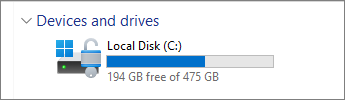
Hvis du vil kontrollere den totale diskplassen som er igjen på Windows 11 enheten, velger du Filutforsker fra oppgavelinjen, og deretter velger du Denne PC-en til venstre. Ledig plass på stasjonen vises under Enheter og stasjoner.
Obs!
Hvis du følger fremgangsmåten nedenfor og du fortsatt har problemer med å oppdatere Windows på grunn av lite diskplass, kan det hjelpe å tilbakestille eller installere Windows på nytt. Hvis du vil ha mer informasjon, kan du se Installere Windowspå nytt.
Hvis du får Lite diskplass-feil på grunn av full Midlertidig-mappe
Hvis du brukte Oppryddingsanbefalinger til å frigjøre plass på enheten og ser en feil om lite diskplass, kan det hende at Midlertidig-mappen fylles raskt opp med programfiler (.appx-filer) som brukes av Microsoft Store. Hvis du vil løse dette problemet, må du tilbakestille Store, tømme hurtigbufferen for Store og kjøre feilsøkingsprogrammet for Windows Update:
- Hvis du vil tilbakestille Microsoft Store, velger du Start
 >
> >
> >Troubleshoot
 >Other troubleshooters , og deretter velger du Kjør ved siden av Windows Store Apps
 .
.
- Hvis du vil tømme hurtigbufferen i Microsoft Store, trykker du Windows-logotasten
+ R for å åpne dialogboksen Kjør, og deretter skriver du inn wsreset.exe og velger OK. Et tomt ledetekstvindu åpnes. Etter rundt ti sekunder lukkes vinduet og Store åpnes automatisk.
- Hvis du vil tilbakestille Windows Update, velger du Start>Settings>>Troubleshoot>Other troubleshooters , og deretter velger du Kjør ved siden av Windows Update
 .
.
- Start datamaskinen på nytt, og se om du fremdeles opplever problemet.
Frigjøre plass med lagringssensor
Lagringssensor kan automatisk frigjøre plass på harddisken ved å bli kvitt elementer du ikke trenger, som midlertidige filer og elementer i papirkurven.
Hvis du vil ha mer informasjon, kan du se Administrere harddiskplass med Lagringssensor.
Frigjør lagring med Oppryddingsanbefalinger
Hvis du ikke vil bruke Lagringssensor, kan Oppryddingsanbefalinger hjelpe deg med å identifisere og rydde opp i midlertidige filer og systemfiler fra enheten.
Velg Start>SettingsApp >System
 >Storage
 >Cleanup anbefalinger.
Se gjennom hver av kategoriene, inkludert Midlertidige filer, Store eller ubrukte filer, Filer synkronisert til skyen og Ikke brukte apper, og velg elementene du vil fjerne. Windows foreslår filer for deg og viser hvor mye plass du vil spare når du fjerner disse elementene.
Når du har valgt elementer som skal fjernes, velger du Rydd opp-knappen for hver inndeling.
Obs!
Hvis det har gått mindre enn ti dager siden du oppgraderte Windows, vil den forrige versjonen av Windows være oppført som en systemfil du kan slette. Hvis du må frigjøre diskplass, kan du slette den, men vær oppmerksom på at du sletter mappen Windows.old, som inneholder filer som gir deg muligheten til å gå tilbake til den forrige versjonen av Windows. Hvis du sletter den forrige versjonen av Windows, kan ikke dette angres, og du kan ikke gå tilbake til den forrige versjonen av Windows.
Bruke ekstern lagring til å installere den nyeste Windows-oppdateringen
Windows kan indikere at det trenger mer plass for å få den nyeste funksjonsoppdateringen for Windows. Du kan bruke en ekstern lagringsenhet til å fullføre oppdateringen.
Hvis du vil ha mer informasjon, kan du se Få mer plass med ekstern lagring.
Slette personlige filer eller flytte dem til en ekstern lagringsenhet
Personlige filer, for eksempel videoer, musikk, bilder og dokumenter, kan ta opp mye plass på enheten. Hvis du vil se hvilke filer som bruker mest plass:
- Velg Filutforsker fra oppgavelinjen, og finn filene du vil flytte.
- Velg en mappe under Denne PC-en i menyen til venstre for å se hvilke filer som er lagret i den.
Mappene Videoer, Musikk, Bilder og Nedlastinger inneholder vanligvis de største filene du har lagret på enheten.
- Hvis du vil se størrelsen på filene i en mappe, velger du Vis fra oppgavelinjen og deretter Detaljer. Høyreklikk i det åpne området (eller velg og hold), og velg deretter Sorter etter>størrelse for å vise de største filene øverst i listen.
- Hvis det finnes filer du ikke lenger trenger på enheten, kan du slette dem eller flytte dem til en ekstern lagringsenhet, for eksempel en USB-stasjon eller et SD-kort.
Obs!
Hvis du sletter noen filer, må du huske å tømme papirkurven for å fjerne dem helt fra enheten og frigjøre plass.
Hvis du vil flytte bilder, musikk, videoer eller andre filer du vil beholde, men ikke bruker så ofte, bør du vurdere å lagre dem på en ekstern lagringsenhet, for eksempel en USB-stasjon eller et SD-kort. Du kan fortsatt bruke dem når stasjonen er koblet til, men de tar ikke plass på PC-en.
- Koble en ekstern lagringsenhet, for eksempel en USB-stasjon eller et SD-kort, til PC-en.
- Velg Filutforsker fra oppgavelinjen, og gå til mappen som inneholder filene du vil flytte.
- Velg filene, og velg deretter Klipp ut
 på båndet. Gå til plasseringen til den eksterne lagringsenheten du koblet til, og velg Lim
  .
.
Lagre nye personlige filer på en annen stasjon
Hvis du lagrer nye filer på en annen stasjon, kan det forhindre problemer med lite plass på den stasjonen i fremtiden, slik at du ikke trenger å flytte filene til en annen stasjon flere ganger. I stedet for å lagre alle nye filer på standardstasjonen, kan du lagre noen av dem på en annen stasjon som har mer ledig plass.
Velg Start>SettingsApp>> Storage >Avanserte lagringsinnstillinger>nytt innhold lagres.
For hver innholdstype velger du en stasjon fra rullegardinmenyen. Hvis stasjonen du vil bruke, ikke er oppført der, kontrollerer du at den er koblet til PC-en.
Aktiver OneDrive-filer ved behov
Du kan spare plass ved å slå på OneDrive-filer ved behov, som lagrer en mindre plassholder filen på hard disken i stedet for fil med fullstendig størrelse som er lagret i OneDrive-kontoen din i skyen. Du kan få tilgang til OneDrive-filene fra PC-en uten å måtte bruke harddiskplass til å laste ned fullversjoner av dem.
Hvis du vil ha mer informasjon, kan du se Spare diskplass med OneDrive Files Ved behov for Windows.
Kjør antivirusprogramvare
Noen ganger kan et virus eller annen skadelig programvare bruke betydelig plass på harddisken ved å ødelegge systemfilene. Hvis du mistenker at PC-en er infisert med skadelig programvare, kan du bruke et antivirusprogram som Windows Sikkerhet til å kjøre virusskanning og opprydding.
Hvis du vil kontrollere den totale diskplassen som er igjen på Windows 10 enheten, velger du Filutforsker fra oppgavelinjen, og deretter velger du Denne PC-en til venstre. Ledig plass på stasjonen vises under Enheter og stasjoner.
Obs!
Hvis du følger fremgangsmåten nedenfor og du fortsatt har problemer med å oppdatere Windows på grunn av lite diskplass, kan det hjelpe å tilbakestille eller installere Windows på nytt. Hvis du vil ha mer informasjon, kan du se Installere Windowspå nytt.
Hvis du får Lite diskplass-feil på grunn av full Midlertidig-mappe
Hvis du brukte Diskopprydding til å frigjøre plass på enheten og ser en feil om lite diskplass, kan det hende at Midlertidig-mappen fylles raskt opp med programfiler (APPX) som brukes av Microsoft Store. Hvis du vil løse dette problemet, må du tilbakestille Store, tømme hurtigbufferen for Store og kjøre feilsøkingsprogrammet for Windows Update:
- Hvis du vil tilbakestille Microsoft Store, velger du Start>>Update &Feilsøk>, og deretter velger du Windows Store-apper fra listen og velger Kjør feilsøking.
- Hvis du vil tømme hurtigbufferen i Microsoft Store, trykker du Windows-logotasten
+ R for å åpne dialogboksen Kjør, og deretter skriver du inn wsreset.exe og velger OK. Et tomt ledetekstvindu åpnes. Etter rundt ti sekunder lukkes vinduet og Store åpnes automatisk.
- Hvis du vil tilbakestille Windows Update, velger du Start oppdatering av>> &Feilsøking for >, blar nedover og velger Windows Update fra listen, og velger Kjør feilsøkingsverktøyet.
- Start datamaskinen på nytt, og se om du fremdeles opplever problemet.
Frigjøre plass med lagringssensor
Lagringssensor kan automatisk frigjøre plass på harddisken ved å bli kvitt elementer du ikke trenger, som midlertidige filer og elementer i papirkurven.
Hvis du vil ha mer informasjon, kan du se Administrere harddiskplass med Lagringssensor.
Frigjøre plass med diskopprydding
Hvis systemet ikke har Lagringssensor, kan du bruke Diskopprydding-verktøyet til å slette midlertidige filer og systemfiler fra enheten.
Skriv inn diskoppryddingi søkeboksen på oppgavelinjen, og velg den deretter fra resultatene.
Velg stasjonen du vil rydde opp i filer for, og velg deretter OK.
Merk av boksen ved siden av filtypene du vil slette. (Hvis du vil vise en beskrivelse av hver filtype, velger du navnet.) Lastet ned program Files, midlertidig Internett-Files og miniatyrbilder er valgt som standard. Pass på at du fjerner merkene for disse filene hvis du ikke vil slette dem.
Hvis du vil frigjøre enda mer plass, velger du Rydd opp i systemfiler, velger en stasjon og velger OK. Når systemet har gjort sine beregninger, velger du hvilken type systemfiler du vil slette. Diskopprydding bruker litt tid på å beregne hvor mye plass som kan frigjøres.
Obs!
Hvis det er mindre enn ti dager siden du oppgraderte til Windows, vil den forrige versjonen av Windows være oppført som en systemfil du kan slette. Hvis du må frigjøre diskplass, kan du slette den, men vær oppmerksom på at du sletter mappen Windows.old, som inneholder filer som gir deg muligheten til å gå tilbake til den forrige versjonen av Windows. Hvis du sletter den forrige versjonen av Windows, kan ikke dette angres. Du kan ikke gå tilbake til den forrige versjonen av Windows.
Når du har valgt filtypene du vil slette, velger du OK og deretter Slett filer i bekreftelsesvinduet for å starte oppryddingen.
Viktig
- Du kan også komprimere OS-stasjonen (stasjonen som Windows er installert på), slik at du får ekstra plass til å installere viktige oppdateringer. Denne handlingen sletter ikke innholdet på denne stasjonen, og du skal ikke oppleve problemer med å åpne og lagre filer fra den komprimerte stasjonen.
- Hvis du vil komprimere OS-stasjonen, velger du Filutforsker fra oppgavelinjen, og velger denne PC-en i ruten til venstre. Høyreklikk eller trykk og hold OS-stasjonen (vanligvis disk C), og velg deretter Egenskaper, og velg Komprimer denne stasjoneni generelt-fanen for å spare diskplass. Velg Bruk>OK. Når du har installert oppdateringen, kan du når som helst dekomprimere OS-stasjonen manuelt ved å fjerne merket for Komprimer denne stasjonen for å spare diskplass , og deretter velge Bruk>OK.
Bruke ekstern lagring til å installere den nyeste Windows-oppdateringen
Windows kan indikere at det trenger mer plass for å få den nyeste funksjonsoppdateringen for Windows. Du kan bruke en ekstern lagringsenhet til å fullføre oppdateringen.
Hvis du vil ha mer informasjon, kan du se Få mer plass med ekstern lagring.
Slette personlige filer eller flytte dem til en ekstern lagringsenhet
Personlige filer, for eksempel videoer, musikk, bilder og dokumenter, kan ta opp mye plass på enheten. Hvis du vil se hvilke filer som bruker mest plass:
- Velg Filutforsker fra oppgavelinjen, og finn filene du vil flytte.
- Velg en mappe under Denne PC-en i menyen til venstre for å se hvilke filer som er lagret i den.
Mappene Videoer, Musikk, Bilder og Nedlastinger inneholder vanligvis de største filene du har lagret på enheten.
- Hvis du vil se størrelsen på filene i en mappe, velger du Vis-fanen og deretter Detaljer. Høyreklikk i det åpne området, og velg deretter Sorter etter>størrelse for å vise de største filene øverst i listen.
- Hvis det finnes filer du ikke lenger trenger på enheten, kan du slette dem eller flytte dem til en ekstern lagringsenhet, for eksempel en USB-stasjon eller et SD-kort.
Obs!
Hvis du sletter noen filer, må du huske å tømme papirkurven for å fjerne dem helt fra enheten og frigjøre plass.
Hvis du vil flytte bilder, musikk, videoer eller andre filer du vil beholde, men ikke bruker så ofte, bør du vurdere å lagre dem på en ekstern lagringsenhet, for eksempel en USB-stasjon eller et SD-kort. Du kan fortsatt bruke dem når stasjonen er koblet til, men de tar ikke plass på PC-en.
- Koble en ekstern lagringsenhet, for eksempel en USB-stasjon eller et SD-kort, til PC-en.
- Velg Filutforsker fra oppgavelinjen, og gå til mappen som inneholder filene du vil flytte.
- Velg filene, velg Hjem-fanen , og velg deretter Flytt til og velg Velg plassering.
- Velg den eksterne lagrings enheten du koblet til i plasserings listen, og velg deretter Flytt.
Lagre nye personlige filer på en annen stasjon
Hvis du lagrer nye filer på en annen stasjon, kan det forhindre problemer med lite plass på den stasjonen i fremtiden, slik at du ikke trenger å flytte filene til en annen stasjon flere ganger. I stedet for å lagre alle nye filer på standardstasjonen, kan du lagre noen av dem på en annen stasjon som har mer ledig plass.
Velg Start>Settings>System >Storage .
Rull nedover og under Flere lagringsinnstillingervelger du Endre hvor nytt innhold lagres.
For hver innholdstype velger du en stasjon fra rullegardinmenyen. Hvis stasjonen du vil bruke, ikke er oppført der, kontrollerer du at den er koblet til PC-en.
Aktiver OneDrive-filer ved behov
Du kan spare plass ved å slå på OneDrive-filer ved behov, som lagrer en mindre plassholder filen på hard disken i stedet for fil med fullstendig størrelse som er lagret i OneDrive-kontoen din i skyen. Du kan få tilgang til OneDrive-filene fra PC-en uten å måtte bruke harddiskplass til å laste ned fullversjoner av dem.
Se Spare diskplass med OneDrive Files Ved behov for Windows for mer informasjon.
Kjør antivirusprogramvare
Noen ganger kan et virus eller annen skadelig programvare bruke betydelig plass på harddisken ved å ødelegge systemfilene. Hvis du mistenker at PC-en er infisert med skadelig programvare, kan du bruke et antivirusprogram som Windows Sikkerhet til å kjøre virusskanning og opprydding.
