
Du kan opprette en signaturlinje ved å understreke mellomrom. Den beste måten å gjøre dette på, avhenger av om du vil skrive ut dokumentet eller distribuere det på nettet.
Du kan legge til en signaturlinje i et dokument, legge til en grafikk av den håndskrevne signaturen eller lagre en signaturblokk som en Autotekst-byggeblokk.
Hvis du vil ha informasjon om hvordan du legger til en digital signatur, kan du se Legge til eller fjerne en digital signatur i Office-filer.
Legge til en signaturlinje for et utskrevet dokument
Du kan understreke mellomrom for et utskrevet dokument ved å trykke TAB-tasten og bruke understrekingsformateringen på tabulatortegnene.
Bruke understrekingsformatering på tabulatortegn
Klikk Vis/Skjul i Avsnitt-gruppen i fanen Hjem.
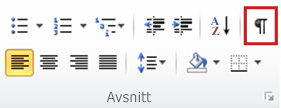
Merkene som angir mellomrom og tabulatorstopp, vises.Trykk tab-tasten.
Merk tabulatortegnene du vil understreke. Et tabulatortegn ser ut som en liten pil.

Gjør ett av følgende:
- Hvis du vil bruke et enkelt understrekingsformat, trykker du CTRL+U.
- Hvis du vil bruke en annen understrekingsstil, klikker du dialogboksvelgeren Skrift i Skrift-gruppen på Hjem-fanen, klikker fanen Skrift og velger deretter en stil fra understrekingsstillisten.
Legge til en signaturlinje for et elektronisk dokument
Hvis du vil opprette en understreking i et elektronisk dokument eller skjema, setter du inn en tabellcelle med den nederste kantlinjen aktivert. Denne metoden sikrer at når noen skriver på linjen, forblir linjen på plass.
Du kan opprette en linje på egen hånd, eller du kan opprette en linje som har innledende tekst, for eksempel Signatur eller Dato.
Opprette en linje
- Klikk der du vil sette inn en tom understreking.
- Klikk Tabell i Tabeller-gruppen i kategorien Sett inn.
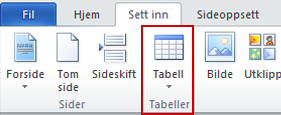
- Klikk boksen øverst til venstre for å sette inn en 1x1-tabell.
Hvis du vil endre lengden på linjen, flytter du pekeren over slutten av tabellen til den blir en skaleringspeker , og deretter flytter du pilen til høyre eller venstre for å forlenge eller forkorte linjen.
 - Høyreklikk tabellen, klikk Kantlinjer og skyggelegging, og klikk deretter kantlinjefanen .
- Klikk på Ingen under Innstilling.
- Klikk linjetypen, fargen og bredden du vil bruke, under Stil.
- Klikk mellom de nedre margindikatorene i diagrammet under Forhåndsvisning for å legge til den nederste kantlinjen. Kontroller at bare bunnlinjen vises.
- Klikk Tabell under Bruk på, og klikk deretter OK.
Obs!
Hvis du foretrekker å vise tabellen uten de lysegrå rutenettet som ikke skrives ut, klikker du Vis rutenettlinjer i Tabell-gruppen på fanen Oppsett.
Opprette en linje som har innledende tekst
- Klikk der du vil sette inn en tom understreking.
- Klikk Tabell i Tabeller-gruppen i kategorien Sett inn.
- Klikk boksen øverst til venstre for å sette inn en 2x1-tabell.
Hvis du vil endre lengden på linjen, flytter du pekeren over slutten av tabellen til den blir en skaleringspeker , og deretter flytter du pilen til høyre eller venstre for å forlenge eller forkorte linjen. - Høyreklikk tabellen, klikk Kantlinjer og skyggelegging, og klikk deretter kantlinjefanen .
- Klikk på Ingen under Innstilling.
- Klikk Tabell under Bruk på, og klikk deretter OK.
- Høyreklikk cellen der du vil legge til understrekingen, klikk Kantlinjer og skyggelegging på nytt, og klikk deretter kantlinjefanen .
- Klikk linjetypen, fargen og bredden du vil bruke, under Stil.
- Klikk mellom de nedre margindikatorene i diagrammet under Forhåndsvisning for å legge til den nederste kantlinjen. Kontroller at bare bunnlinjen vises.
- Klikk Celle under Bruk på.
- Skriv inn den innledende teksten du vil bruke, i cellen som ikke viser linjen.
Obs!
Hvis du foretrekker å vise tabellen uten de lysegrå rutenettet som ikke skrives ut, klikker du Vis rutenettlinjer i Tabell-gruppen på fanen Oppsett.
Legge til en grafikk av den håndskrevne signaturen
Først må du opprette et bilde av signaturen. Du kan skrive det på et ark, skanne siden og deretter beskjære bildefilen som skanneren oppretter Lagre bildet i et av de vanlige bildefilformatene, for eksempel .bmp, .gif, .jpg eller .png.
Viktig
På grunn av de mange skannerne, digitale kameraene og andre enheter som er tilgjengelige for forbrukere, kan vi ikke gi instruksjoner om hvordan du bruker disse enhetene. Hvis du vil ha informasjon, kan du se produsentens håndbok eller nettsted.
Når du har bildefilen, kan du legge den til i et dokument ved å klikke sett inn-fanen, klikke Bilde og deretter sette inn bildet av signaturen. Du kan imidlertid legge til annen informasjon, for eksempel det innskrevne navnet ditt, under bildet. Hvis du vil gjøre dette, kan du opprette en autotekstoppføring som kan brukes på nytt, som inneholder både bildet av signaturen og den innskrevne informasjonen. Hvis du vil ha mer informasjon, kan du se Bruke hurtigdeler og Autotekst i Word.
Lagre en signaturblokk som Autotekst
Du kan lagre en signaturblokk som en Autotekst-oppføring, slik at den er lett tilgjengelig i byggeblokkgalleriet for Autotekst.
- Skriv inn signaturblokken du vil lagre, i Word. Du kan også sette inn bildet av signaturen og skrive inn tilleggsinformasjonen du vil inkludere.
- Velg signaturblokken.
- Klikk Hurtigdeler i Tekst-gruppen på Sett inn-fanen, og klikk deretter Lagre merket område i galleri for hurtigdeler.
- Skriv inn et navn på signaturblokken i dialogboksen Opprett ny byggeblokk .
- Klikk Autotekst i Galleri-listen.
- Klikk på OK.
Hvis du vil sette inn signaturblokken, klikker du sett inn fanen, klikker hurtigdeler, klikker Autotekst og klikker deretter signaturblokken.