
Hvis du skriver et dokument med flere kapitler, for eksempel en bok som inneholder tall, kan det hende du ønsker å merke bildetekstene med kapittelnummeret bildetekstene vises i. Den tredje figuren i kapittel fem kan for eksempel merker med «Figur 5-3». Det er heldigvis ikke vanskelig å legge til kapittelnumre i bildetekstene og la dem oppdateres automatisk hvis du flytter en figur fra ett kapittel til et annet i løpet av redigeringen.
Trinn 1: Bruke nummerering på kapitteloverskriftene i dokumentet
Obs!
Hvis du vil inkludere kapittelnumre i bildetekster, må du bruke en unik overskriftsstil for kapitteloverskrifter. Hvis du for eksempel bruker stilen Overskrift 1 på kapitteloverskrifter, må du ikke bruke stilen Overskrift 1 på annen tekst i dokumentet.
Merk den første kapitteloverskriften i dokumentet.
På Hjem-fanen, i gruppen Paragrafer, klikker du pilen ved siden av Liste med flere nivåer.
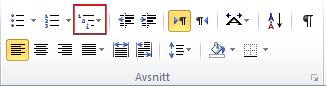
Klikk en liste for definisjon av kapittelnummerering (en som inneholder teksten Overskrift 1 eller Kapittel 1).
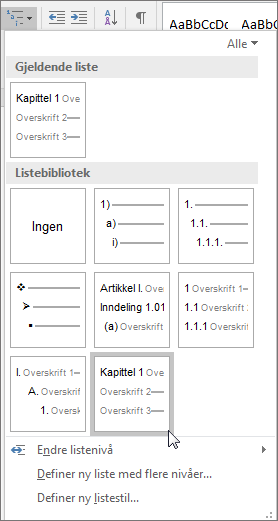
Listedefinisjonen for kapittelnumre brukes automatisk på alle overskriftene i dokumentet som bruker den stilen (dvs. Overskrift 1 i dette eksemplet).
Trinn 2: Legg til kapittelnumre i bildetekster
Merk objektet (tabell, formel, figur eller et annet objekt) som du vil legge til en bildetekst for.
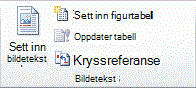
På Referanser-fanen, under Bildetekster-gruppen, klikk Sett inn bildetekst.
Velg etiketten som best beskriver objektet, for eksempel en figur eller ligning, i Etikett-listen. Hvis listen ikke inneholder etiketten du vil bruke, klikker du Ny etikett, skriver inn den nye etiketten i Etikett-boksen og klikker deretter OK.
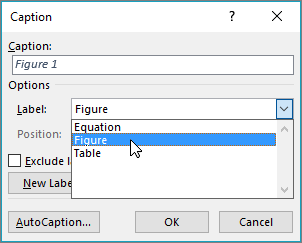
Skriv inn enhver tekst, inkludert tegnsetting, som du vil skal vises etter etiketten.
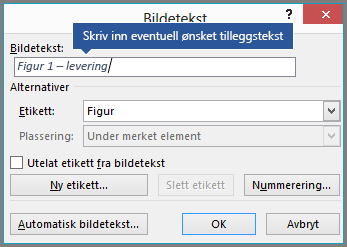
I Bildetekst-dialogboksen klikker du Nummerering.
Velg avmerkingsboksen Inkluder kapittelnummer.
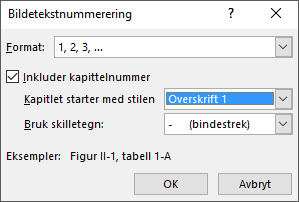
I listen Kapitlet starter med stilen velger du overskriftsstilen som ble brukt til kapitteloverskriften.
I Bruk skilletegn-listen velger du et skilletegn for å skille kapittelnummeret fra bildetekstnummeret. I dette eksemplet er en bindestrek valgt slik at bildeteksten for det første bildet i Kapittel 2 vises som «Figur 2-1».
Klikk OK.
Tips
Hvis nummereringen ikke vises riktig, spesielt når du legger til eller flytte figurer, kan du prøve å oppdatere bildetekstene ved å trykke på CTRL+A (for å merke hele dokumentet) og deretter trykke på F9 for å oppdatere alle bildetekster.
Se også
Har du spørsmål om bruk av bildetekster i Word som vi ikke har besvart her?
Legg inn et spørsmål i Word Answers-forumet.
Hjelp oss med å forbedre Word
Har du forslag til hvordan vi kan forbedre Word? Hvis dette er tilfelle, kan du gi oss beskjed. Hvis du vil ha mer informasjon, kan du se Hvordan gi tilbakemelding om Microsoft 365?