Obs!
Når du legger til et ord i en egendefinert ordliste i ett Office-program, blir ordet også tilgjengelig for stavekontroll i alle andre Office-programmer.
Alle egendefinerte ordlister behandles og velges gjennom dialogboksen Egendefinerte ordlister .
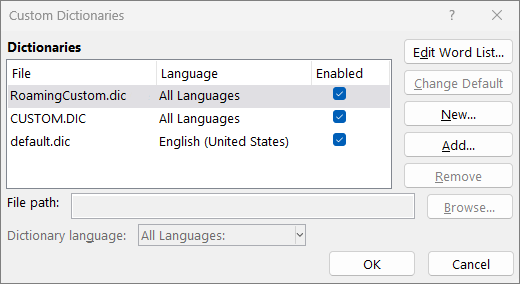
Åpne dialogboksen Egendefinerte ordlister
Velg Alternativer på Fil-fanen, og åpne alternativene for korrektur:
- I de fleste Office-programmer: Velg Korrektur-fanen .
- I Outlook: Velg Stavekontroll- og Autokorrektur-knappen på E-post-fanen, og velg Korrektur.
Kontroller at det ikke er merket av for Bare foreslå fra hovedordlisten.
Velg Tilpassede ordlister.
Alle ordlister er oppført her, med standardordlisten øverst.
Legge til, redigere eller slette ord i en egendefinert ordliste
Obs!
Hvis du raskt vil legge til et ord i en standardordliste, høyreklikker du ordet i et dokument og velger Legg til i ordlisten.
I tillegg er alternativet for å fjerne et ord som er lagt til i den egendefinerte ordlisten, ikke tilgjengelig i nye Outlook.
Velg Alternativer på Fil-fanen, og åpne alternativene for korrektur:
- I de fleste Office-programmer: Velg Korrektur-fanen .
- I Outlook: Velg Stavekontroll- og Autokorrektur-knappen på E-post-fanen, og velg Korrektur.
Velg Tilpassede ordlister. og velger ordlisten du vil redigere.
Ikke fjern merket i avmerkingsboksen.Velg Rediger Word liste, og gjør ett av følgende:
- Hvis du vil legge til et ord, skriver du det inn i Word(e) boksen og velger Legg til.
- Hvis du vil slette et ord, merker du det i ordlisteboksen og velger Slett.
- Hvis du vil redigere et ord, sletter du det, og deretter legger du det til med stavemåten du vil ha.
- Hvis du vil fjerne alle ordene, velger du Slett alle.
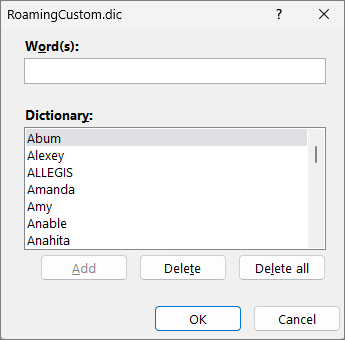
Hvis du vil lagre ord som standard i denne egendefinerte ordlisten, kan du se Endre den egendefinerte ordlisten som stavekontrollen legger til ord i, nedenfor.
Velg overskriftene nedenfor for mer informasjon
Legge til ord i den egendefinerte standardordlisten mens du kontrollerer stavemåten
Hvis stavekontrollen flagger bestemte ord som feilstavet og du vil at disse ordene skal ignoreres, legger du dem til i den egendefinerte ordlisten som er standard. For å endre den egendefinerte ordlisten der disse ordene legges til, se Endre den egendefinerte ordlisten som stavekontrollen legger til ord i nedenfor.
- Når du kontrollerer stavemåte og grammatikk automatisk, høyreklikker du ordet med den røde bølgete linjen og velger Legg til i ordlisten.
- Når du kjører stave- og grammatikkontroll-verktøyet, klikker du Legg til eller Legg til i ordlisten for det flaggede ordet.
Obs!
Hvis alternativet Legg til i ordlisten ikke er tilgjengelig, må du kontrollere at en egendefinert ordliste er valgt i dialogboksen Egendefinerte ordlister . Se Endre den egendefinerte ordlisten som stavekontrollen legger til ord i nedenfor for å lære hvordan du velger en standard egendefinert ordliste.
Hvis du vil ha mer informasjon, kan du se Kontrollere stavemåte og grammatikk.
Opprette en ny egendefinert ordliste
Velg Alternativer på Fil-fanen, og åpne alternativene for korrektur:
- I de fleste Office-programmer: Velg Korrektur-fanen .
- I klassisk Outlook: Velg Stavekontroll- og Autokorrektur-knappen på E-post-fanen, og velg Korrektur.
Velg Egendefinerte ordlister , og velg Ny.
Skriv inn et navn på den egendefinerte ordlisten i Filnavn-boksen.
Velg Lagre.
Hvis du vil at den nye ordlisten skal brukes for et annet språk, velger du språket i Ordlistespråk-menyen mens den nye ordlisten er merket i Liste over ordlister.
Hvis du vil at den nye egendefinerte ordlisten skal være standardordlisten, der eventuelle ord du legger til, lagres, kan du se neste oppgave, endre den egendefinerte ordlisten som stavekontrollen legger til ord i.
Endre den egendefinerte ordlisten som stavekontrollen legger til ord i
Når du legger til nye ord under stavekontroll, legges de til i den egendefinerte standardordlisten øverst i listen i dialogboksen Egendefinerte ordlister . Du kan endre den egendefinerte standardordlisten som brukes for alle Office-programmer:
Velg Alternativer på Fil-fanen, og åpne alternativene for korrektur:
- I de fleste Office-programmer: Velg Korrektur-fanen .
- I Outlook: Velg Stavekontroll- og Autokorrektur-knappen på E-post-fanen, og velg Korrektur.
Velg Tilpassede ordlister.
Gjør ett av følgende i boksen Liste over ordlister:
- Hvis du vil endre standardordlisten for alle språk, velger du ordlistenavnet under Ordlister.
- Hvis du vil endre standardordlisten for et bestemt språk, velger du ordlistenavnet og velger deretter et språk under Ordlistespråk.
Velg Endre standard.
Obs!
Hvis det bare finnes én ordliste under en overskrift, må den brukes som standardordliste. I dette tilfellet er ikke knappen tilgjengelig.
Neste gang du kjører stavekontrollen, brukes de egendefinerte ordlistene du angav.
Endre språket som er knyttet til en egendefinert ordliste
Når du oppretter en ny egendefinert ordliste, angis ordlisten som standard til Alle språk, noe som betyr at ordlisten brukes når du kontrollerer stavemåten på et hvilket som helst språk. Du kan imidlertid knytte en egendefinert ordliste til et spesifikt språk, slik at programmet bruker ordlisten bare når du stavekontrollerer tekst på et bestemt språk.
Velg Alternativer på Fil-fanen, og åpne alternativene for korrektur:
- I de fleste Office-programmer: Velg Korrektur-fanen .
- I Outlook: Velg Stavekontroll- og Autokorrektur-knappen på E-post-fanen, og velg Korrektur.
Velg Tilpassede ordlister.
Velg ordlisten du vil endre, i listeboksen ordliste .
På Ordlistespråk -menyen, velger du språket ordlisten skal brukes for.
Legge til en tredjeparts egendefinerte ordliste
Dialogboksen for Egendefinerte ordlister viser de tilgjengelige egendefinerte ordlistene som programmet kan bruke til å kontrollere stavemåten. Hvis ordlisten du vil bruke, for eksempel en som er kjøpt fra en tredjepartsleverandør, er installert på datamaskinen, men ikke er oppført i Liste over ordlister, kan du legge den til.
Velg Alternativer på Fil-fanen, og åpne alternativene for korrektur:
- I de fleste Office-programmer: Velg Korrektur-fanen .
- I klassisk Outlook for Windows: Velg Stavekontroll- og Autokorrektur-knappen på E-post-fanen, og velg Korrektur.
Velg Egendefinerte ordlister , og velg Legg til.
Finn frem til mappen som inneholder den egendefinerte ordlisten du vil ha, og dobbeltklikk deretter ordlistefilen.
Hvis du vil at denne egendefinerte ordlisten skal være standardordlisten, der eventuelle nye ord du legger til, lagres, kan du se delen Endre den egendefinerte ordlisten som stavekontrollen legger til ord i ovenfor.