
Obs!
Denne metoden bruker innholdskontroller for kategorien Utvikler i Word for Windows (skrivebord).
Når du har satt inn en avmerkingsboks i et dokument, kan du endre avmerkingsbokssymbolet fra en X til et merke eller et annet symbol, eller gjøre andre endringer, for eksempel fargen eller størrelsen på avmerkingsboksen.
Endre symbolet for avmerkingsboks
- Klikk avmerkingsboksen i dokumentet.
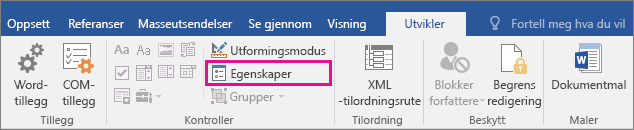
- Klikk Egenskaper for
 Utvikler-fanen.
- Velg Endre ved siden av merket symbol i dialogboksen Egenskaper for innholdskontroll.
- Merk av for et tegn, for eksempel
 , og klikk OK.
 - Hvis du ikke ser symbolet du leter etter, kan du prøve å åpne rullegardinlisten Skrift og velge en annen skrift, for eksempel Wingdings 2 eller Segoe UI Symbol.
- Gjenta de samme trinnene for hver avmerkingsboks.
Tips
Hvis utviklerfanen ikke allerede er synlig, kan du se Vis Utvikler-fanen.
Andre avmerkingsboksendringer du kan gjøre
Merk av i avmerkingsboksen i dokumentet.
Klikk Egenskaper for
Utvikler-fanen.
Gjør ett av følgende i boksen Egenskaper for innholdskontroll :
Hvis du vil vise forklarende tekst over avmerkingsboksen når musen holdes over den, skriver du inn tekst i Tittel-boksen .
Velg
 for å få en farge når musen holdes over den.
Hvis du ikke vil at innholdskontrollboksen skal vises, velger du Ingen i Vis som-boksen . Vær oppmerksom på at teksten som skrives inn i Tittel-boksen , ikke vises.
Hvis du vil endre størrelse, farge eller kantlinjestil for avmerkingsboksen, merker du av for Bruk en stil til å formatere tekst som skrives inn i den tomme kontrollboksen , og deretter klikker du Ny stil.
- Velg en skriftstørrelse for avmerkingsboksen under Formatering.
- Velg en farge i Farge-listen .
- Velg Formater>kantlinje for å velge en annen kantlinje.
Velg OK.
Gjenta de samme trinnene for hver avmerkingsboks.