Du kan kontrollere den loddrette avstanden mellom tekstlinjer i dokumentet ved å angi linjeavstanden. Du kan også endre den loddrette avstanden mellom avsnitt i dokumentet ved å angi avstanden før eller etter avsnitt. Du kan også velge å holde tekstlinjer samlet eller å holde avsnitt samlet på en side.
Endre linjeavstanden i et helt dokument i Word for Windows
- Gå til Utform>avsnittsavstand.
- Velg et alternativ. Hvis du vil bruke enkelt mellomrom i dokumentet, velger du Fjern avsnittsmellomrom.
Hvis du vil gå tilbake til de opprinnelige innstillingene senere, kan du gå til Utforming>av avsnittsavstand og velge alternativet under Stilsett. Dette kan være Standard eller navnet på stilen du bruker for øyeblikket.
Endre linjeavstanden i en del av dokumentet i Word for Windows
Merk ett eller flere avsnitt å oppdatere. Trykk på Ctrl + A for å merke alle.
Gå til Hjem>Linje- og avsnittsavstand .
.
Velg Alternativer for linjeavstand, og velg et alternativ i Linjeavstand-boksen .
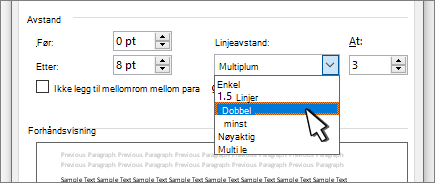
Juster innstillingene for før og etter for å endre avstanden mellom avsnitt.
Velg OK.
Hvis du vil ha mer informasjon, kan du se Justere innrykk og avstand.
Endre linjeavstanden i et helt dokument i Word for Mac
- Gå til Utform>avsnittsavstand.
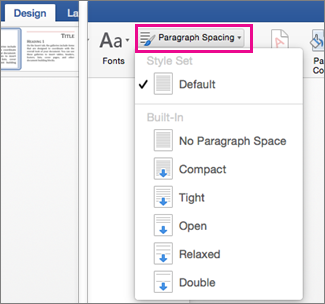
- Velg alternativet du vil ha. Hvis du vil bruke enkelt mellomrom i dokumentet, velger du Fjern avsnittsmellomrom.
Dette overstyrer innstillingene for stilen du bruker for øyeblikket. Hvis du senere finner ut at du vil gå tilbake til de opprinnelige innstillingene, går du til Utform>avsnittsavstand og velger alternativet under Stilsett. Alternativet kan være Standard, som vist ovenfor, eller det vil vise navnet på stilen du bruker.
Endre linjeavstanden i en del av dokumentet i Word for Mac
- Merk avsnittene du vil endre.
- Gå til Hjem-linje>og avsnittsavstand.
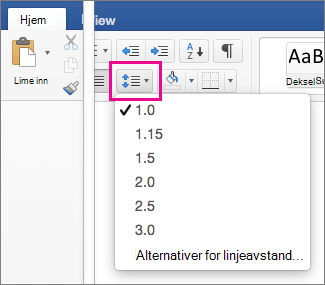
- Velg linjeavstanden du vil bruke, eller velg Alternativer for linjeavstand, og velg deretter alternativene du vil bruke, under Avstand.
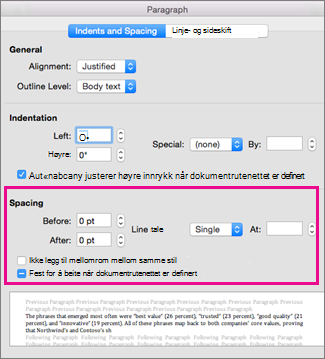
- Hvis du vil endre avstanden før eller etter det merkede avsnittet, klikker du pilen ved siden av Før eller Etter , og angir hvor stort mellomrom du vil bruke.
- Velg OK.
Hold alle linjene i et avsnitt samlet i Word for Mac
- Merk avsnittet med linjene du vil holde samlet.
- Gå til Formater>avsnitts>-, linje- og sideskift.
- Velg Hold linjene samlet.
Hold avsnittene samlet på en side i Word for Mac
Merk det første av de to avsnittene du vil holde samlet.
Tips
Hvis du vil holde mer enn to avsnitt sammen, merker du alle unntatt det siste avsnittet.
Gå til Formater>avsnitt.
Gå til Linje- og sideskift.
Velg Hold sammen med neste.
Velg OK.
- Merk avsnittet du vil endre, eller trykk CTRL+A for å merke alt.
- Gå tilHjem-linjeavstand>.
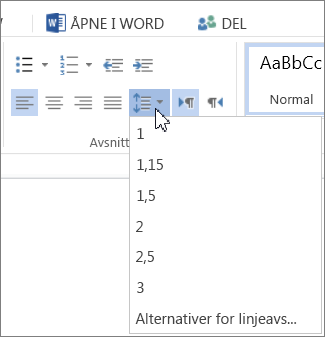
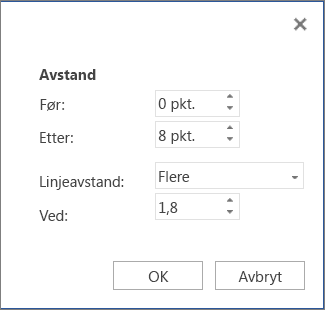
- Velg linjeavstanden du vil bruke, eller velg Alternativer for linjeavstand. Velg deretter alternativene du vil bruke, i dialogboksen Avsnitt under Avstand:
Tips
Hvis du vil endre avstanden før eller etter de merkede avsnittene, velger du pilene i Før eller Etter-boksene eller skriver inn et tall direkte.
