
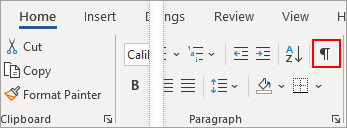
Hvis du vil konvertere tekst til en tabell eller en tabell til tekst, starter du med å klikke Vis/skjul på Hjem-fanen. Dermed kan du se hvordan tekst er atskilt i dokumentet.
Konvertere tekst til en tabell
Sett inn skilletegn, for eksempel kommaer eller tabulatortegn, for å vise hvor du vil dele opp teksten i tabellkolonner.
Obs!
Hvis du har tekst med komma, kan du bruke tabulatorer som skilletegn.
Bruk avsnittsmerker til å angi hvor en ny tabellrad skal starte.
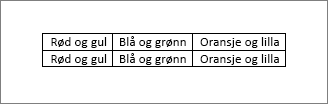
I dette eksemplet vil tabulatorene og avsnittsmerkene produsere en tabell med tre kolonner og to rader:
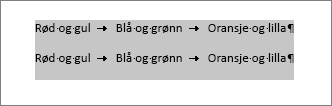
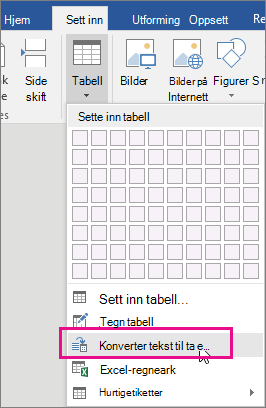
Merk teksten du vil konvertere, og klikk deretter Sett inn>tabellkonverter> tekst til tabell.
Velg ønskede alternativer i dialogboksen Konverter tekst til tabell.
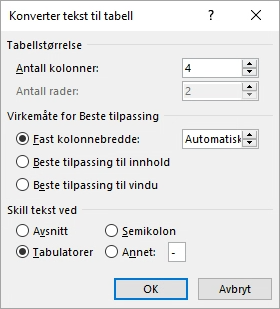
Kontroller at tallene stemmer overens med antallet kolonner og rader du vil ha, under Tabellstørrelse.
Velg hvordan du vil at tabellen skal se ut, under Virkemåte for Beste tilpassing. Word velger automatisk en bredde for tabellkolonnene. Hvis du vil bruke en annen kolonnebredde, velger du et av disse alternativene:Hvis du vil Velg dette alternativet: Angi en bredde for alle kolonnene Skriv inn eller velg en verdi i boksen Fast kolonnebredde. Skalere kolonnene slik at de passer til bredden på teksten i hver kolonne Beste tilpassing til innhold Skalere tabellen automatisk når bredden på den tilgjengelige plassen endres (for eksempel ved nettoppsett eller liggende papirretning). Beste tilpassing til vindu Velg skilletegnet du brukte i teksten, under Skill tekst ved.
Klikk OK. Teksten som konverteres til en tabell, skal se omtrent slik ut:
Konvertere en tabell til tekst
- Merk radene eller tabellen du vil konvertere til tekst.
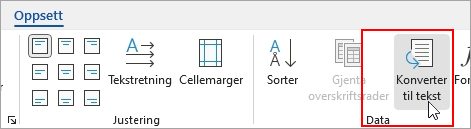
- Klikk Konverter til tekst i Data-delen på Oppsett-fanen.
- Klikk skilletegnet som skal brukes i stedet for kolonnegrensene, under Skill tekst med i boksen Konverter til tekst. Rader skilles med avsnittsmerker.
- Klikk OK.