
Den enkleste måten å opprette en hyperkobling i et Microsoft 365-dokument på, er å trykke ENTER eller MELLOMROM umiddelbart etter at du har skrevet inn en nettsideadresse (for eksempel www.contoso.com). Microsoft 365 konverterer deretter automatisk adressen til en aktiv kobling.
Du kan også opprette koblinger til filer på datamaskinen, e-postadresser og bestemte plasseringer i et dokument. Når du har opprettet en kobling, kan du redigere adressen, vist tekst, farge og skriftstil. Se de aktuelle emnene nedenfor.
Obs!
- Lær hvordan du fjerner koblinger eller stopper automatiske hyperkoblinger i Fjern eller deaktiver hyperkoblinger.
Opprette en hyperkobling til en plassering på nettet
Merk teksten eller bildet du vil skal fungere som en hyperkobling.
Velg
 Kobling på sett inn-fanen på båndet... eller høyreklikk teksten eller bildet, og klikk Kobling på hurtigmenyen.
 Skriv inn målkoblingen i Adresse-boksen i boksen Sett inn hyperkobling.
Obs!
Hvis du ikke ser Adresse-boksen , må du kontrollere at Eksisterende fil eller nettside er valgt under Koble til.
Du kan også skrive inn en annen ordlyd i boksen Tekst som skal vises .
Obs!
Hvis du ikke vet adressen til hyperkoblingen, kan du klikke Bla gjennom weben
 nettadressen på Internett og kopiere den.
Valgfritt: Du kan tilpasse skjermtipset som vises når du holder pekeren over hyperkoblingen. Klikk Skjermtips øverst til høyre i dialogboksen Sett inn hyperkobling , og skriv inn den foretrukne teksten.
Opprette en hyperkobling for å få tilgang til filen på datamaskinen
Du kan opprette og bygge inn en hyperkobling til en eksisterende fil på datamaskinen , eller til en ny fil som du oppretter på datamaskinen.
Merk teksten eller bildet der du vil integrere hyperkoblingen.
Velg Sett inn-fanen på båndet, og velg
Koble>til kobling.Gjør følgende i sett inn hyperkobling-vinduet :
-
Koble til eksisterende mål
Hvis du vil koble til en eksisterende fil, klikker du på Eksisterende fil eller nettside under Koble til, og deretter finner du filen i Søk i liste eller Gjeldende mappe-listen. Valgfritt: Hvis du vil tilpasse skjermtipset som vises når du holder pekeren over hyperkoblingen, klikker du Skjermtips i øvre høyre hjørne av dialogboksen Sett inn hyperkobling, og skriver inn teksten du vil bruke.
-
Koble til eksisterende mål
Opprette hyperkobling for å opprette en ny e-postmelding
Merk teksten eller bildet som skal vises som hyperkoblingen.
Velg
Koble>til kobling på sett inn-fanen på båndet.
(Eller høyreklikk teksten eller bildet, og velg Kobling på hurtigmenyen.)Klikk E-postadresse under Koble til.
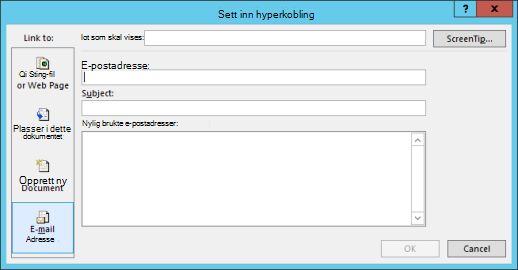
Skriv inn e-postadressen i E-postadresse-boksen , eller velg fra listen over nylig brukte e-postadresser.
Skriv inn meldingsemnet i Emne-boksen .
Obs!
Noen nettlesere og e-postprogrammer gjenkjenner kanskje ikke emnelinjen.
Valgfritt: Hvis du vil tilpasse skjermtipset som vises når du holder pekeren over hyperkoblingen, klikker du Skjermtips øverst til høyre i dialogboksen Sett inn hyperkobling og skriver inn den foretrukne teksten.
Du kan også opprette en hyperkobling til en tom e-postmelding ved å skrive inn adressen i dokumentet. Skriv for eksempel inn someone@example.com, og Microsoft 365 oppretter hyperkoblingen for deg.
Opprette en hyperkobling til en plassering i gjeldende dokument eller et annet dokument
Du kan opprette en hyperkobling som kobler til et Word dokument eller en Outlook-e-postmelding som inneholder overskriftsstiler eller bokmerker. Du kan også koble til lysbilder eller tilpassede fremvisninger i PowerPoint-presentasjoner og bestemte celler og ark i Excel-regneark.
Tips
Du kan lære om å legge til bokmerker i Legg til eller slett bokmerker i et Word dokument eller Outlook-melding.
Opprette en hyperkobling til en plassering i gjeldende dokument
- Merk teksten eller bildet du vil skal fungere som en hyperkobling.
- Velg Kobling på Sett inn-fanen på båndet. Du kan også høyreklikke teksten eller bildet og klikke Kobling på hurtigmenyen.
- Klikk Plassering i dokumentet under Koble til.
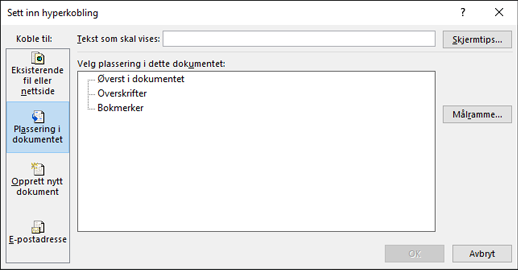
- Velg overskriften (bare gjeldende dokument), bokmerke, lysbilde, tilpasset fremvisning eller cellereferanse som du vil koble til, i listen.
Valgfritt: Hvis du vil tilpasse skjermtipset som vises når du holder pekeren over hyperkoblingen, velger du Skjermtips øverst til høyre i dialogboksen Sett inn hyperkobling og skriver inn den foretrukne teksten.
Opprette en hyperkobling til en plassering i et annet dokument
Merk teksten eller bildet som skal vises som en hyperkobling.
Velg
Koble > kobling til på fanen Sett inn på båndet.
Du kan også høyreklikke teksten eller bildet og klikke Kobling på hurtigmenyen.Velg Eksisterende fil eller nettside under Koble til.
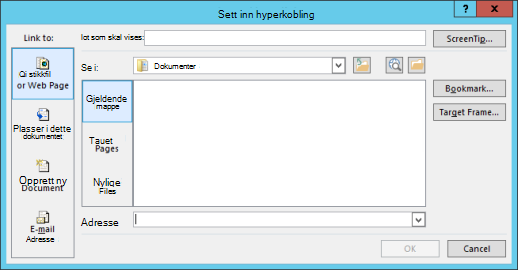
Velg pil ned i boksen Søk i , og finn og velg filen du vil koble til.
Velg Bokmerke, velg overskriften, bokmerket, lysbildet, tilpasset fremvisning eller cellereferansen du vil bruke, og velg deretter OK.
Valgfritt: Hvis du vil tilpasse skjermtipset som vises når du holder pekeren over hyperkoblingen, klikker du Skjermtips øverst til høyre i dialogboksen Sett inn hyperkobling og skriver inn den foretrukne teksten.
Endre hyperkoblingstekst eller utseende
- Høyreklikk hyperkoblingen, og velg Rediger hyperkobling.
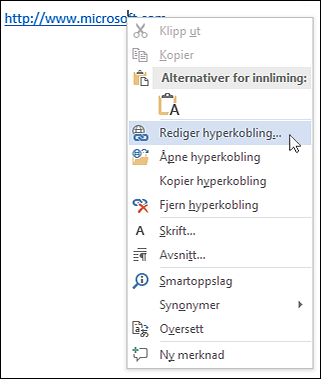
- Slik endrer du utseendet, for eksempel skriftstil, farge osv. høyreklikk koblingen, og klikk Skrift... på hurtigmenyen, eller klikk et stilalternativ på miniverktøylinjen.
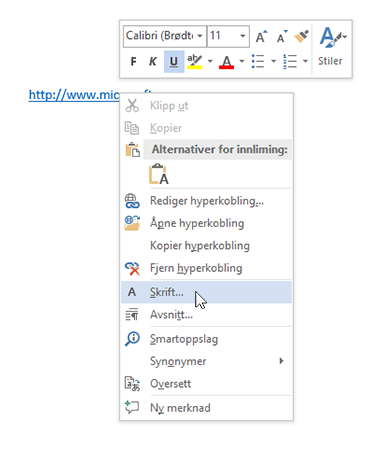
- Du kan tilpasse skjermtipset som vises når du holder pekeren over hyperkoblingen. Høyreklikk koblingen, klikk Rediger hyperkobling, klikk Skjermtips øverst til høyre i dialogboksen, og skriv inn den foretrukne teksten.
Se også
Fjerne eller slå av hyperkoblinger
Opprette en hyperkobling i Publisher
Opprette en hyperkobling i OneNote