Dobbeltklikk i topptekst- eller bunntekstområdet.
Velg Annen førsteside på fanen Topptekst & bunntekst.
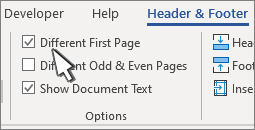
Innholdet for topptekst eller bunntekst på første side er fjernet.
Obs!
Spesiell førsteside er en veksleknapp, så vær sikker på du slår det på.
Hvis du vil ha en topptekst eller bunntekst på første side, kan du legge til innholdet nå. Det vises ikke på påfølgende sider.
(Valgfritt) Hvis du bare vil ha toppteksten eller bunnteksten på den første siden, går du til toppteksten eller bunnteksten på neste side og sletter innholdet.
Velg Lukk topptekst og bunntekst, eller trykk på ESC for å avslutte.
Dobbeltklikk på toppteksten eller bunnteksten.
Velg Spesiell førsteside. Dette fjerner automatisk eventuell topptekst og bunntekst fra den første siden.
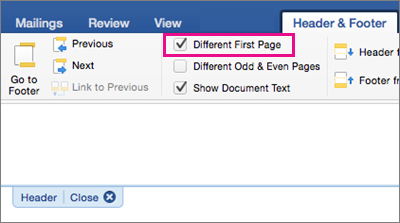
Innholdet for topptekst eller bunntekst på første side er fjernet.
Obs!
Spesiell førsteside er en veksleknapp, så vær sikker på du slår det på.
Slett alt topptekst- eller bunntekstinnhold som vises på den første siden.
(Valgfritt) Hvis du bare vil ha toppteksten eller bunnteksten på den første siden, går du til toppteksten eller bunnteksten på neste side og sletter innholdet.
Velg Lukk topptekst og bunntekst, eller trykk på ESC for å avslutte.
Velg Sett inn>topptekst & bunntekst.
Velg Alternativer>annerledes førsteside øverst i dokumentet.

Obs!
Spesiell førsteside er en veksleknapp, så vær sikker på du slår det på.
Slett alt topptekst- eller bunntekstinnhold som vises på den første siden.
(Valgfritt) Hvis du bare vil ha toppteksten eller bunnteksten på den første siden, går du til toppteksten eller bunnteksten på andre sider og sletter innholdet.
Velg utenfor topp- eller bunnteksten for å avslutte.
Hvis du vil ha mer informasjon om topptekster og bunntekster, kan du se Topptekster og bunntekster i Word.
