
Du kan bruke Word på Android-nettbrett, iPad eller Windows-nettbrett til å merke og formatere tekst, endre linje- og avsnittsavstand, endre innrykk og legge til lister. Du kan også bruke redigeringsmenyen til å klippe ut, kopiere, lime inn og slette merket tekst.
På Android-nettbrettet
merke tekst
Du kan velge ord, setninger eller avsnitt.
- Dobbelttrykk et ord for å merke det.
- Hvis du vil merke en gruppe med ord eller en tekstblokk, merker du det første ordet og drar håndtakene (
 ) til slutten av det merkede området.
 - Trippeltrykk et avsnitt for å velge det.
Endre skrift, skriftstørrelse eller skriftstil
Endre skriften: Merk noe tekst, og trykk deretter på skriftnavnboksen. Velg en skrift fra rullegardinlisten.

Endre skriftstørrelsen: Merk litt tekst, trykk på skriftstørrelse-boksen, og velg deretter en størrelse fra rullegardinlisten.

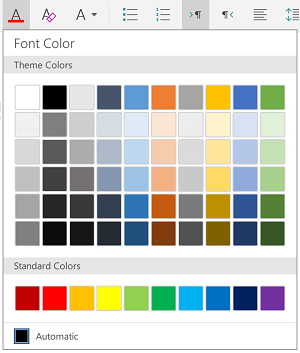
Endre skriftfargen: Trykk på ikonet for skriftfarge, og velg deretter en farge.
Legg til fet, kursiv, understreking eller gjennomstreking: Merk tekst, og trykk deretter riktig ikon for formateringen.
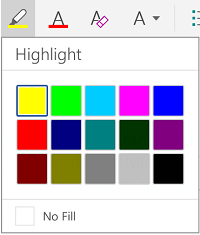
Uthev tekst: Merk tekst, trykk på uthevingsikonet, og velg deretter en uthevingsfarge.
Bruk en stil: Merk noe tekst, trykk på stilikonet, og velg deretter fra listen over definerte stiler.

Obs!
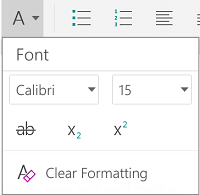
Hvis du bruker enheten i stående modus, vises mange av formateringsalternativene på Skrift-menyen .
Formatere avsnitt
-
Fjern formatering: Merk teksten som har formateringen du vil fjerne, og trykk deretter Fjern formatering-ikonet (
 ).
). -
Legg til senket eller hevet skrift: Merk teksten du vil senke eller heve skrift, trykk på skriftikonet, og velg senket eller hevet skrift.

-
Legg til punktlister eller nummererte lister: Merk teksten, og trykk deretter på ikonet for punktlisten eller den nummererte listen.
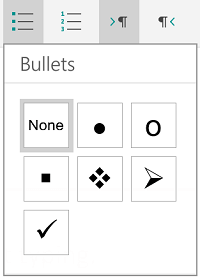
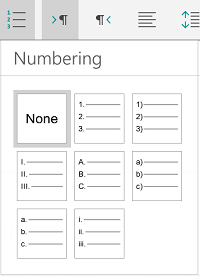
Du kan velge en punkt- eller tallstil.
-
Rykk inn et avsnitt: Trykk hvor som helst i avsnittet, og trykk deretter på innrykksikonet eller negativt innrykk-ikonet.

-
Justere teksten: Trykk på teksten og deretter justeringsikonet for å justere teksten til venstre, midtstilt, høyre eller blokkjustert.

-
Linjeavstand: Hvis du vil legge til eller fjerne mellomrom før eller etter en linje eller et avsnitt, trykker du på teksten, trykker deretter på avstandsikonet, og deretter velger du.

-
Sette inn eller fjerne faner: Trykk stedet der du vil at fanen skal være plassert, trykk faneikonet, og trykk deretter ikonet Sett inn fane eller Fjern fane.
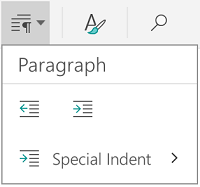
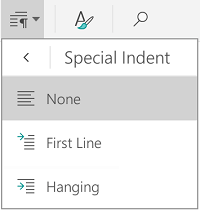
Hvis du bare vil rykke inn den første linjen eller bruke et hengende innrykk, trykker du ikonet for avsnittsfane, trykker Spesielt innrykk og velger et alternativ.
Bruke redigeringsverktøy
Du kan også velge formateringsalternativer fra redigeringsmenyen.

-
Klipp ut og lim inn eller kopier og lim inn: Merk noe tekst, trykk sakse- eller kopier-ikonet, trykk for å velge en ny plassering, og trykk deretter utklippstavle-ikonet. Trykk pilen ved siden av utklippstavlen for å se Lim inn-menyen . Du kan velge Lim inn, Behold kildeformatering, Behold bare tekst eller Lim inn format.

På iPad
merke tekst
Du kan velge ord, setninger eller avsnitt.
- Dobbelttrykk et ord for å merke det.
- Hvis du vil merke en gruppe med ord eller en tekstblokk, merker du det første ordet og drar håndtakene (
 ) til slutten av det merkede området.
 - Trippeltrykk et avsnitt for å velge det.
Endre skrift, skriftstørrelse eller skriftstil
Du kan bruke formateringsalternativene på Hjem-fanen til å formatere tekst.
Tips
Bruk tilbake- og frem-pilene på Hjem-fanen for å angre eller gjøre om en endring.
-
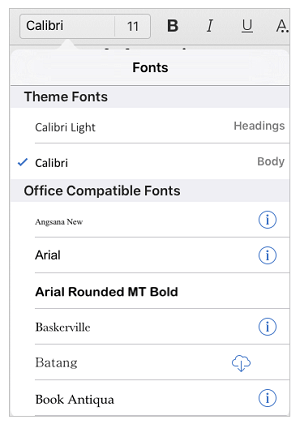
Endre skriften: Merk noe tekst, og trykk deretter på skriftnavnboksen. Velg en skrift fra rullegardinlisten.
-
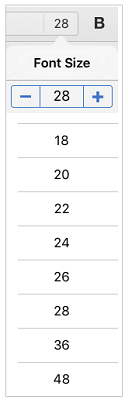
Endre skriftstørrelsen: Merk litt tekst, trykk på skriftstørrelse-boksen, og velg deretter en størrelse fra rullegardinlisten.
-
Legge til fet, kursiv eller understreking: Merk tekst, og trykk deretter riktig ikon for å bruke formateringen.
-
Legg til spesiell formatering: Hvis du vil legge til formatering, for eksempel gjennomstreking eller senket skrift, merker du tekst, og deretter trykker du formateringsikonet.
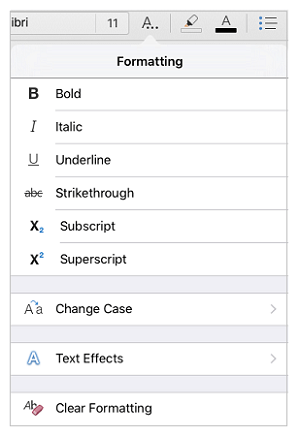
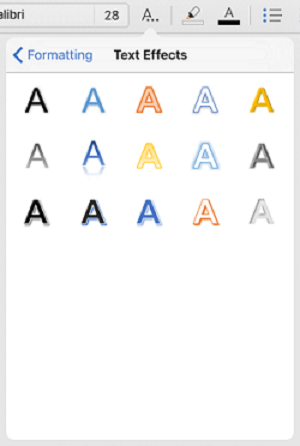
Du kan også velge mellom bokstavtypealternativer eller spesielle teksteffekter, og du kan fjerne formateringen.
-
Uthev tekst: Merk tekst, trykk på uthevingsikonet, og velg deretter en uthevingsfarge.

-
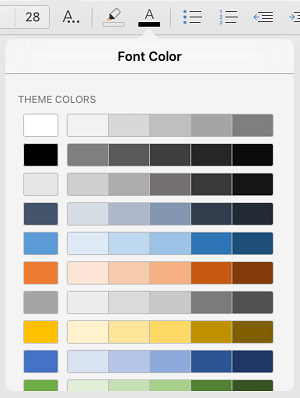
Endre skriftfargen: Trykk på ikonet for skriftfarge, og velg deretter en farge.
-
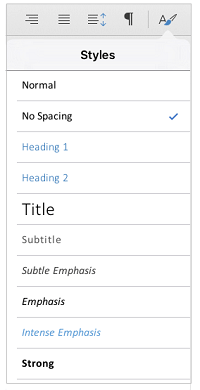
Bruke en stil: Trykk på stilikonet for å velge en tekststil, og velg deretter fra listen over definerte stiler.
Formatere avsnitt
-
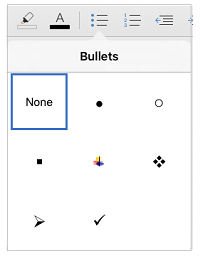
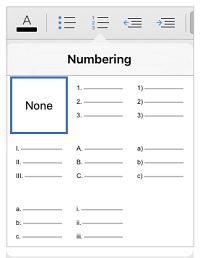
Legge til punktlister eller nummererte lister: Trykk teksten, og trykk deretter ikonet for punktlisten eller den nummererte listen.
Du kan velge en punkt- eller tallstil.
-
Rykk inn et avsnitt: Trykk på teksten, og trykk deretter på innrykksikonet for å flytte teksten til høyre. Trykk på ikonet for negativt innrykk for å flytte teksten til venstre.
-
Justere teksten: Trykk på teksten og trykk deretter på det aktuelle ikonet for å justere teksten til venstre, høyre, midtstilt eller blokkjustert.

-
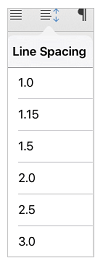
Endre linjeavstand: Trykk hvor som helst i avsnittet, og trykk deretter linjeavstand-ikonet. Velg et avstandsalternativ.
Bruke redigeringsverktøy
Du kan også velge formateringsalternativer fra redigeringsmenyen.

- Klipp ut og lim inn eller kopier og lim inn: Merk tekst, trykk på Klipp ut eller Kopier, trykk for å velge en ny plassering, og trykk deretter Lim inn.
- Kopiere formatering: Merk teksten som har formateringen du vil bruke, trykk Kopier, merk teksten du vil formatere, og trykk deretter Lim inn format.
- Slett tekst: Merk teksten du vil fjerne, og trykk deretter på Slett.
- Slå opp en definisjon: Merk et ord, og trykk deretter Definer.
- Legge til en kommentar: Merk teksten, trykk på Ny kommentar, og skriv deretter inn kommentaren i kommentarboksen.
-
Legge til tabulatorer og linjeskift: Trykk på plasseringen der du vil ha tabulator- eller linjeskiftet, trykk Sett inn, og trykk deretter Tabulator - eller Linjeskift på hurtigmenyen.

På Windows 10-nettbrettet
merke tekst
- Dobbelttrykk et ord for å merke det.
- Hvis du vil merke en gruppe med ord eller en tekstblokk, merker du det første ordet og drar håndtakene (
 ) til slutten av det merkede området.
 - Trippeltrykk et avsnitt for å velge det.
Endre skrift, skriftstørrelse eller skriftstil
Du kan bruke formateringsalternativene på Hjem-fanen til å formatere tekst.
Endre skriften: Merk noe tekst, og trykk deretter på skriftnavnboksen. Velg en skrift fra rullegardinlisten.

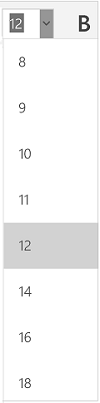
Endre skriftstørrelsen: Merk litt tekst, trykk på skriftstørrelse-boksen, og velg deretter en størrelse fra rullegardinlisten.
Legge til fet, kursiv eller understreking: Merk tekst, og trykk deretter riktig ikon for å bruke formateringen.

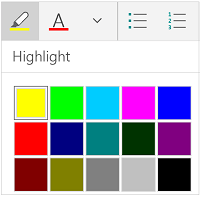
Uthev tekst: Merk tekst, trykk på uthevingsikonet, og velg deretter en uthevingsfarge.
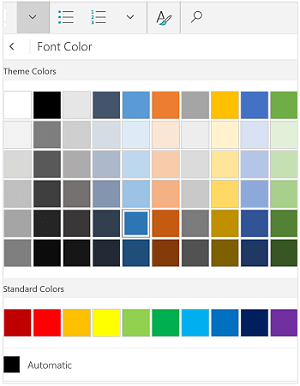
Endre skriftfargen: Trykk på ikonet for skriftfarge, og velg deretter en farge.
Legg til gjennomstreking: Merk teksten, og trykk deretter på PIL NED. Trykk på Gjennomstreking-ikonet på Skrift-menyen .
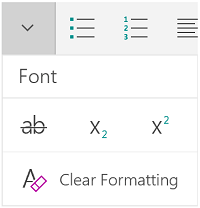
Fjern formatering: Merk teksten som har formateringen du vil fjerne, og trykk deretter pil ned. Trykk på Fjern formatering på Skrift-menyen .
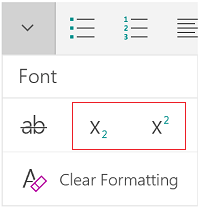
Legg til senket eller hevet skrift: Merk tekst, trykk på PIL NED, og velg senket eller hevet skrift på Skrift-menyen
Obs!
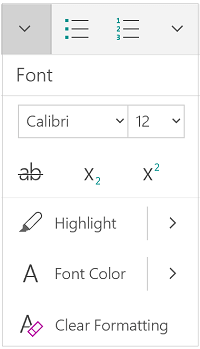
Hvis du bruker enheten i stående modus, vises mange av formateringsalternativene på Skrift-menyen.
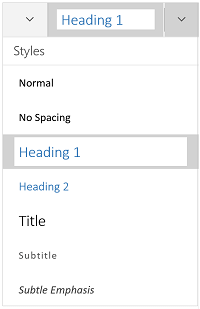
Bruk en stil: Merk noe tekst, trykk på stilikonet, og velg deretter fra listen over definerte stiler.
Formatere avsnitt
-
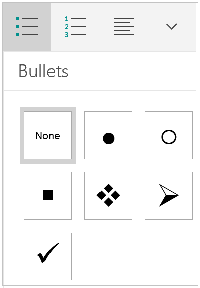
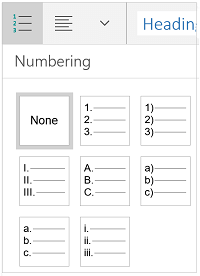
Legg til punktlister eller nummererte lister: Merk teksten, og trykk deretter på ikonet for punktlisten eller den nummererte listen.

Du kan velge en punkt- eller tallstil.
-
Rykk inn et avsnitt: Trykk hvor som helst i avsnittet, og trykk deretter på innrykksikonet eller negativt innrykk-ikonet.
-
Justere teksten: Trykk på teksten og deretter justeringsikonet for å justere teksten til venstre, midtstilt, høyre eller blokkjustert.

-
Linjeavstand: Hvis du vil legge til eller fjerne mellomrom før eller etter en linje eller et avsnitt, trykker du på pilen og velger blant avstandsalternativene.

-
Sett inn eller fjern faner: Trykk stedet der du vil at fanen skal være plassert, trykk faneikonet for avsnitt, og trykk deretter ikonet Sett inn fane eller Fjern fane.
Hvis du bare vil rykke inn den første linjen eller bruke et hengende innrykk, trykker du ikonet for avsnittsfane, trykker Spesielt innrykk og velger et alternativ.
Bruke redigeringsverktøy
Du kan også velge formateringsalternativer fra redigeringsmenyen.

-
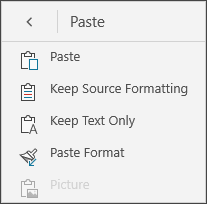
Klipp ut og lim inn eller kopier og lim inn: Merk tekst, trykk sakseikonet for å klippe ut teksten eller kopier-ikonet for å kopiere teksten, trykk en ny plassering, og trykk deretter utklippstavleikonet. Trykk pilen ved siden av utklippstavlen for å se Lim inn-menyen . Du kan velge Lim inn, Behold kildeformatering, Behold bare tekst eller Lim inn format.
- Slå opp en definisjon: Merk et ord, og trykk deretter Smartoppslag.