
Du kan enkelt sette inn en hake (også kjent som et aksemerke») i Word, Outlook, Excel eller PowerPoint.
Disse merkene er statiske symboler. Hvis du leter etter en interaktiv avmerkingsboks som du kan klikke for å merke av eller fjerne merket, kan du se: Legge til en avmerkingsboks eller alternativknapp (Excel) eller lage en sjekkliste i Word.
Plasser markøren i filen eller meldingen der du vil sette inn symbolet.
Åpne dialogboksen Symbol :
- Word eller Outlook: Sett inn, velg
 Symbol og Flere symboler
 - Excel: Sett inn, velgSymbolsymboler>
- PowerPoint: Sett inn, velg Symbol>
- Word eller Outlook: Sett inn, velg
Velg Wingdings i Skrift-boksen.
Skriv inn følgende i tegnkodeboksen nederst:
252
I rutenettet av symboler er valgt. Et annet hakemerke
  Er tilgjengelig to firkanter unna (tegnkode 254).
Velg haken du vil bruke. Velg Sett inn, og velg deretter Lukk for å lukke dialogboksen.
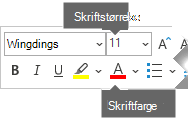
Når merket er satt inn, kan du endre størrelsen eller fargen. Merk av for det, høyreklikk det, og gjør ønskede endringer ved hjelp av den flytende verktøylinjen:
Flere avmerkingsmerker å velge mellom
En annen skrift, Segoe UI Symbol, har tre hakealternativer. Du kan velge denne skriften i trinn 3 i fremgangsmåten ovenfor, og du kan erstatte én av følgende tegnkoder i trinn 4.
| Symbol | Tegnkode |
|---|---|

|
2705 |

|
2713 |

|
2714 |