Inndelinger gir deg mulighet til å angi et bestemt sideoppsett og formateringsalternativer (for eksempel linjenummerering, spalter eller topptekster og bunntekster) for forskjellige deler av et dokument. Ved å bruke inndelinger, for eksempel, kan du formatere innledningen av en rapport som en enkelt spalte, og deretter formatere brødteksten i rapporten som to spalter. Word behandler et dokument som en enkelt inndeling til du setter inn et inndelingsskift.
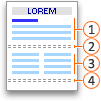
 Inndeling formatert som én enkelt kolonne
 Inndelingsskift som styrer oppsettet og formateringen av den foregående inndelingen identifisert av 1
 Inndeling formatert som to kolonner
 Inndelingsskift som styrer oppsettet og formateringen av den foregående inndelingen identifisert av 3
Hvert inndelingsskift styrer oppsettet og formateringen av inndelingen før skiftet. Hvis du for eksempel sletter et inndelingsskift, får teksten før skiftet all formatering av inndelingen som følger skiftet. Hvis du sletter det første inndelingsskiftet (2) i illustrasjonen ovenfor, er den første inndelingen formatert som to kolonner. Det siste avsnittsmerket (¶) i dokumentet styrer inndelingsoppsettet og formateringen av den siste inndelingen i dokumentet. Hvis dokumentet ikke inneholder inndelinger, styrer det siste avsnittsmerket oppsettet og formateringen i hele dokumentet.
Viktig
Fremgangsmåtene nedenfor forutsetter at du er i utskriftsoppsettsvisning. Hvis du ikke er i utskriftsoppsettsvisning, klikker du Utskriftsoppsett på Vis-menyen.
Sette inn et inndelingsskift
Klikk der du vil at en ny inndeling skal begynne.
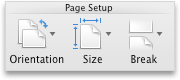
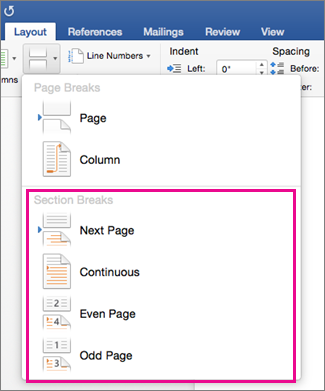
Klikk Oppsettskift>, og klikk deretter ønsket type inndelingsskift.
Obs!
Hvis du vil legge til et sideskift, klikker du Side. Mer informasjon om å legge til sideskift i dokumentet.
Ulike typer inndelingsskift
| Inndelingsskift | Beskrivelse |
|---|---|
Neste side
|
Starter den nye inndelingen på neste side. |
Fortløpende
|
Starter den nye inndelingen på samme side. Dette inndelingsskiftet er spesielt nyttig for dokumenter med kolonner. Du kan bruke det til å endre antall kolonner uten å begynne på en ny side. |
Partallsside
|
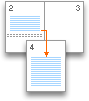
Starter den nye inndelingen på neste partallsside. Hvis du for eksempel setter inn et partallssideskift på slutten av side 3, starter neste inndeling på side 4. |
Oddetallsside
|
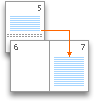
Starter den nye inndelingen på neste oddetallsside. Hvis du for eksempel setter inn et oddetallssideskift på slutten av side 3, starter neste inndeling på side 5. |
Slette et inndelingsskift
Hvis du har lagt til inndelingsskift i et dokument, er det enklest å se hvor de starter og slutter, ved at du viser formateringsmerker:
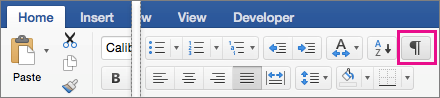
- Klikk kategorien Hjem , og klikk deretter Vis alle tegn som ikke skrives ut.
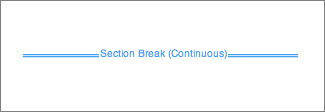
- Klikk inndelingsskiftet for å merke det, og trykk DEL. Inndelingsskift ser slik ut:
Obs!
Når du sletter et inndelingsskift, slår Word teksten før og etter inndelingsskiftet sammen til én inndeling. Den nye inndelingen bruker formateringen fra den andre inndelingen (den som etterfulgte inndelingsskiftet).
Endre typen inndelingsskift
- Klikk i inndelingen du vil endre.
- Klikk Dokument på Format-menyen, og klikk deretter Oppsett-fanen.
- Klikk ønsket type inndelingsskift i inndelingsstartlisten .