
Når du arbeider med tall, kan du angi en desimaltabulator, slik at tall, for eksempel valutabeløp, justeres riktig i en kolonne.
- Hvis linjalen ikke vises øverst i dokumentet, går du til Vis>linjal.
- Klikk eller trykk på tabulatorvelgeren til venstre på linjalen til du ser tabulatortabulatorbildet for
 .
.
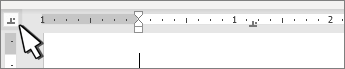
- Velg linjalen der du vil at desimaltegnet skal være. Du kan klikke og dra dette senere for å flytte det.
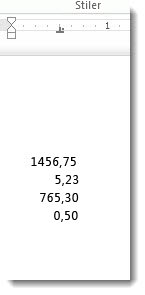
- Klikk eller trykk på dokumentet der du vil skrive inn et tall, og trykk tab-tasten. Når du skriver inn tallet, justeres desimaltegnet på fanen. Gjør det på nytt på neste linje, så midtstiller tallene seg på desimaltegnet.
Endre desimalskilletegn
Hvis du vil bruke et annet skilletegn enn et desimaltegn, kan du velge et skilletegn ved hjelp av Kontrollpanel i Windows.
Obs!
Hvis du endrer denne innstillingen, påvirker det alle tallformat, ikke bare formatene som brukes i Word.
- Gå til Start>Kontrollpanel>Lås og område eller klokke, språk og område.
- Velg Formater>flere innstillinger i dialogboksen Område.
Hvis dialogboksen Område ikke vises, velger du Område - eller Endre dato-, klokkeslett- eller tallformater i kontrollpanelet . - Velg Tall-fanen i dialogboksen Tilpass format, og velg skilletegnet du vil bruke, i rullegardinlisten Desimaltegn.
- Velg OK.