
Mange brukere føler at de jobber mer effektivt når de bruker et eksternt tastatur med hurtigtaster for Excel. Hurtigtaster kan være enklere å bruke enn berøringsskjerm for brukere med fysiske funksjonshemninger eller synshemming, og de er et viktig alternativ til det å bruke en mus.
Obs!
- Hurtigtastene i dette emnet er beregnet på amerikansk tastaturoppsett. Det kan hende at taster på andre tastaturoppsett ikke stemmer nøyaktig overens med tastene på et amerikansk tastatur.
- Et plusstegn (+) i en snarvei betyr at du må trykke på flere taster samtidig.
- Et kommategn (,) i en snarvei betyr at du må trykke på flere taster etter hverandre.
Denne artikkelen beskriver hurtigtaster, funksjonstaster og noen andre vanlige hurtigtaster i Excel for Windows.
Obs!
- Du kan bruke søk for å raskt finne en snarvei i denne artikkelen. Trykk CTRL+F, og skriv deretter inn søkeordene.
- Hvis en handling du bruker ofte ikke har en hurtigtast, kan du registrere en makro for å opprette en. Gå til Automatisere oppgaver med makroregistrering for å få instruksjoner.
- Last ned hurtigtipsveiledningen for hurtigtips for 50 tidsbesparende Excel-snarveier .
- Få excel-hurtigtaster i et Word dokument: Hurtigtaster og funksjonstaster i Excel.
I dette emnet
Vanlige hurtigtaster
Denne tabellen viser de vanligste hurtigtastene i Excel.
| Hvis du vil | Trykk |
|---|---|
| Lukke en arbeidsbok. | Ctrl+W |
| Åpne en arbeidsbok. | CTRL+O |
| Gå til Hjem-fanen. | ALT+H |
| Lagre en arbeidsbok. | CTRL+S |
| Kopiere merket område. | CTRL+C |
| Lime inn utvalg. | CTRL+V |
| Angre siste handling. | CTRL+Z |
| Fjerne celleinnhold. | Slett |
| Velge en fyllfarge. | ALT+H, SS |
| Klippe ut markering. | CTRL+X |
| Gå til Sett inn-fanen. | ALT+N |
| Bruk fet formatering. | CTRL+F |
| Midtstill celleinnholdet. | Alt+H, A, C |
| Gå til Sideoppsett-fanen . | ALT+P |
| Gå til Data-fanen. | ALT+A |
| Gå vil Visning-fanen. | ALT+W |
| Åpne hurtigmenyen. | SKIFT+F10, eller Windows-menytast |
| Legge til kantlinjer. | ALT+H, K2 |
| Slette kolonne. | Alt+H, D, C |
| Gå til Formel-fanen. | ALT+M |
| Skjule de merkede radene. | Ctrl+9 |
| Skjule de merkede kolonnene. | Ctrl+0 |
Hurtigtaster på båndet
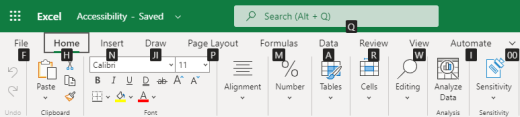
Båndet grupperer beslektede kommandoer på fanene. For eksempel: På Hjem-fanen inneholder Nummer-gruppen kommandoen Tallformat. Trykk ALT-tasten for å vise hurtigtastene på båndet, kalt Tastetips, som bokstaver i små bilder ved siden av fanene og alternativene som vist i bildet nedenfor.

Du kan kombinere tastetipsbokstavene med ALT-tasten for å lage snarveier kalt Access-taster for alternativene på båndet. Trykk for eksempel ALT+H for å åpne Hjem-fanen , og ALT+Q for å gå til Fortell meg det- eller Søk-feltet . Trykk alt på nytt for å se hurtigtastene for alternativene for den valgte fanen.
Avhengig av hvilken versjon av Microsoft 365 du bruker, kan det hende at søketekstfeltet øverst i appvinduet kalles Fortell meg det i stedet. Begge gir en stort sett lignende opplevelse, men noen alternativer og søkeresultater kan variere.
I nyere versjoner av Office fungerer de fleste av de gamle hurtigtastene for ALT-tasten fremdeles også. Du må imidlertid kjenne til hele hurtigtasten. Trykk for eksempel ALT, og trykk deretter en av de gamle menytastene, for eksempel E (Rediger), V (Visning), I (Sett inn) og så videre. Det vises et varsel om at du bruker en tilgangstast fra en tidligere versjon av Microsoft 365. Hvis du kjenner hele tastesekvensen, fortsett og bruk den. Hvis du ikke kjenner til sekvensen, trykker du esc og bruker tastetips i stedet.
Bruk tilgangstastene for båndfaner
Hvis du vil gå direkte til en fane på båndet, trykker du en av følgende tilgangstaster. Flere faner kan vises, avhengig av hva du har markert i arbeidsarket.
| Hvis du vil | Trykk |
|---|---|
| Gå til feltet Fortell meg det eller Søk på båndet, og skriv inn et søkeord for å få hjelp eller finne hjelpeinnhold. | ALT+Q, og skriv deretter inn søkeordet. |
| Åpne Fil-menyen. | ALT+F |
| Åpne Hjem-fanen for å formatere tekst og tall og bruke Finn-verktøyet. | ALT+H |
| Åpne Sett inn-fanen og sett inn pivottabeller, diagrammer, tillegg, sparkline-grafikk, bilder, figurer, topptekster eller tekstbokser. | ALT+N |
| Åpne Sideoppsett-fanen og arbeide med temaer, sideoppsett, skalering og justering. | ALT+P |
| Åpne Formler-fanen og sette inn, spore og tilpasse funksjoner og beregninger. | ALT+M |
| Åpne Data-fanen og koble til, sortere, filtrere, analysere og arbeide med data. | ALT+A |
| Åpne Se gjennom-fanen og kontrollere stavemåten, legge til kommentarer og beskytte ark og arbeidsbøker. | ALT+R |
| Åpne Visning-fanen og forhåndsvise sideskift og oppsett, vise og skjule rutenett og overskrifter, angi zoom-forstørrelse, administrere vinduer og ruter og vise makroer. | ALT+W |
Slik arbeider du i båndet med tastaturet
| Hvis du vil | Trykk på |
|---|---|
| Velge den aktive fanen på båndet og aktivere tilgangstastene. | ALT eller F10. Du kan bruke tilgangstastene eller piltastene til å flytte til en annen fane. |
| Flytt fokus til kommandoer på båndet eller tilleggsruten. | TAB-tasten eller SKIFT+TAB |
| Flytte henholdsvis ned, opp, til venstre eller til høyre mellom elementene på båndet. | Piltastene |
| Vise verktøytipset for båndelementet som er i fokus. | CTRL+SKIFT+F10 |
| Aktiver en valgt knapp. | MELLOMROM eller ENTER |
| Åpne listen for en valgt kommando. | Pil ned |
| Åpne menyen for en valgt knapp. | ALT+Pil ned |
| Flytt til neste kommando når en meny eller undermeny er åpen. | Pil ned |
| Vise eller skjule båndet. | Ctrl+F1 |
| Åpne en hurtigmeny. | SKIFT+F10 Eller, på et Windows-tastatur, Windows-menytasten (vanligvis mellom tastene ALT GR og CTRL til høyre) |
| Flytte til undermenyen når en hovedmeny er åpen eller merket. | Pil venstre |
| Flytte fra en gruppe kontroller til en annen. | CTRL+PIL VENSTRE eller PIL HØYRE |
Hurtigtaster for å navigere i celler
| Hvis du vil | Trykk |
|---|---|
| Flytt til forrige celle i et regneark, eller til forrige alternativ i en dialogboks. | SKIFT+TAB |
| Flytte én celle opp i et regneark. | Pil opp |
| Flytte én celle ned i et regneark. | Pil ned |
| Flytte én celle til venstre i et regneark. | Pil venstre |
| Flytte én celle til høyre i et regneark. | Pil høyre |
| Flytte til kanten av gjeldende dataområde i et regneark. | CTRL+Piltast |
| Gå til sluttmodus , flytt til neste ikke-tomme celle i samme kolonne eller rad som den aktive cellen, og deaktiver sluttmodus . Hvis cellene er tomme, flytt til siste celle i raden eller kolonnen. | End, piltast |
| Flytte til siste celle i et regneark, til den nederste brukte raden i den brukte kolonnen lengst til høyre. | CTRL+END |
| Utvide utvalget av celler til den siste cellen som er brukt i regnearket (nederst i høyre hjørne). | CTRL+SKIFT+END |
| Flytte til celle øverst til venstre i vinduet når SCROLL LOCK er aktivert. | HOME+SCROLL LOCK |
| Gå til begynnelsen av et regneark. | CTRL+HOME |
| Gå ett skjermbilde ned i et regneark. | PGDN |
| Gå til neste ark i en arbeidsbok. | CTRL+PGDN |
| Gå ett skjermbilde til høyre i et regneark. | ALT+PGDN |
| Gå ett skjermbilde opp i et regneark. | PGUP |
| Gå ett skjermbilde til venstre i et regneark. | ALT+PGUP |
| Gå til forrige ark i en arbeidsbok. | CTRL+PGUP |
| Gå én celle til høyre i et regneark. Eller flytte mellom ulåste celler i et beskyttet regneark. | TABULATOR-tasten |
| Åpne listen over valideringsvalg på en celle der datavalideringsalternativet er brukt. | ALT+Pil ned |
| Bla gjennom flytende figurer, for eksempel tekstbokser eller bilder. | CTRL+ALT+5, og deretter TAB-tasten gjentatte ganger |
| Avslutte navigasjonen for flytende figurer, og gå tilbake til vanlig navigasjon. | ESC |
| Rull vannrett. | CTRL+SKIFT, rull deretter musehjulet opp for å gå til venstre, ned for å gå til høyre |
| Zoom inn. | CTRL+ALT+LIKHETSTEGN (=) |
| Zoom ut. | CTRL+ALT+MINUSTEGN (–) |
Hurtigtaster for å formatere celler
| Hvis du vil | Trykk på |
|---|---|
| Åpne dialogboksen Formatere celler. | Ctrl+1 |
| Formatere skrifter i en celle i dialogboksen Formatere celler. | CTRL+SKIFT+F eller CTRL+SKIFT+P |
| Redigere den aktive cellen og plassere innsettingspunktet på slutten av innholdet. Hvis redigering er deaktivert for cellen, kan du i stedet flytte innsettingspunktet til formellinjen. Hvis du redigerer en formel, kan du aktivere eller deaktiverer punktmodus slik at piltastene kan brukes til å opprette en referanse. | F2 |
| Sette inn et notat. Åpne og redigere et cellenotat. |
SKIFT+F2 SKIFT+F2 |
| Sette inn en trådkommentar. Åpne og svare på en trådkommentar. |
CTRL+SKIFT+F2 CTRL+SKIFT+F2 |
| Åpne dialogboksen Sett inn for å sette inn tomme celler. | CTRL+SKIFT+PLUSSTEGN (+) |
| Åpne dialogboksen Slett for å slette merkede celler. | CTRL+MINUSTEGN (-) |
| Angi gjeldende klokkeslett. | CTRL+SKIFT+KOLON (:) |
| Angi gjeldende dato. | CTRL+SEMIKOLON (;) |
| Bytte mellom å vise celleverdier og formler i regnearket. | CTRL+GRAV AKSENT (`) |
| Kopiere en formel fra cellen over den aktive cellen, til cellen eller formellinjen. | CTRL+APOSTROF (') |
| Flytte de merkede cellene. | CTRL+X |
| Kopiere de merkede cellene. | CTRL+C |
| Lime inn innholdet på innsettingspunktet, som erstatter et eventuelt merket område. | CTRL+V |
| Åpne dialogboksen Lim inn utvalg. | CTRL+ALT+V |
| Kursivere tekst eller fjerne kursiv formatering. | Ctrl+I eller Ctrl+3 |
| Fet tekst eller fjerne fet formatering. | Ctrl+B eller Ctrl+2 |
| Understreke tekst eller fjerne understreking. | CTRL+U eller CTRL+4 |
| Bruke eller fjerne gjennomstrekingsformatering. | Ctrl+5 |
| Veksle mellom å skjule objekter, vise objekter og vise plassholdere for objekter. | Ctrl+6 |
| Legge til en kantlinje rundt de merkede cellene. | CTRL+SKIFT+&-tegnet |
| Fjerne kantlinjen fra de merkede cellene. | CTRL+SKIFT+UNDERSTREK (_) |
| Vise eller skjule disposisjonssymboler. | CTRL+8 |
| Bruke kommandoen Fyll ned til å kopiere innholdet og formatet i den øverste cellen i et merket område, til cellene under. | CTRL+D |
| Bruk tallformatet Generelt . | CTRL+SKIFT+TILDE (~) |
| Bruke valutaformatet med to desimaler (negative tall i parentes). | CTRL+SKIFT+DOLLARTEGN ($) |
| Bruk prosentformatet uten desimaler. | CTRL+SKIFT+PROSENTTEGN (%) |
| Bruk tallformatet Eksponentielt med to desimaler. | CTRL+SHIFT+CIRKUMFLEKSTEGN (^) |
| Bruk datoformatet med dag, måned og år. | CTRL+SKIFT+NUMMERTEGN (#) |
| Bruke formatet Klokkeslett med time og minutt, og med AM eller PM. | CTRL+SKIFT+KRØLLALFA (@) |
| Bruk tallformatet med to desimaler, tusenskilletegn og minustegn (-) for negative verdier. | CTRL+SKIFT+UTROPSTEGN (!) |
| Åpne dialogboksen Sett inn hyperkobling. | CTRL+ALT+K |
| Bruke stavekontroll på det aktive regnearket eller det merkede området. | F7 |
| Vise alternativer for Hurtiganalyse for merkede celler som inneholder data. | CTRL+Q |
| Vise dialogboksen Opprett tabell. | CTRL+L eller CTRL+T |
| Åpne dialogboksen Arbeidsbokstatistikk. | CTRL+SKIFT+G |
Hurtigtaster i dialogboksen Lim inn utvalg i Excel
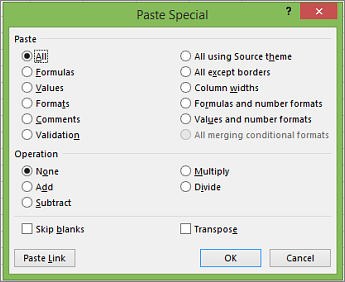
I Excel kan du lime inn et bestemt aspekt av de kopierte dataene, for eksempel formateringen eller verdien ved hjelp av alternativene Lim inn utvalg . Når du har kopiert dataene, trykker du CTRL+ALT+V eller ALT+E+S for å åpne dialogboksen Lim inn utvalg .
Tips
Du kan også velge Lim>innliminn> utvalg.
Hvis du vil velge et alternativ i dialogboksen, trykker du på den understrekede bokstaven for det alternativet. Trykk for eksempel bokstaven C for å velge kommentaralternativet .
Hurtigtaster for å foreta valg og utføre handlinger
| Hvis du vil | Trykk |
|---|---|
| Merke hele regnearket. | Ctrl+A eller Ctrl+Skift+Mellomrom |
| Merke gjeldende og neste ark i en arbeidsbok. | CTRL+SKIFT+PAGE DOWN |
| Merke gjeldende og forrige ark i en arbeidsbok. | CTRL+SKIFT+PAGE UP |
| Utvide det merkede celleområdet med én celle. | Skift+Piltast |
| Utvid det merkede celleområdet til siste ikke-tomme celle i samme kolonne eller rad som den aktive cellen, eller til neste ikke-tomme celle. | Ctrl+Skift+Piltast |
| Aktivere utvidelsesmodus og bruke piltastene til å utvide et merket område. Trykk på nytt for å slå av. | F8 |
| Legge til ikke-sammenhengende celler eller områder i et område av celler ved hjelp av piltastene. | SKIFT+F8 |
| Starte en ny linje i samme celle. | ALT+ENTER |
| Fylle merket celleområde med gjeldende inntasting. | Ctrl+Enter |
| Avslutte registrering av data i en celle og gå til cellen over. | SKIFT+ENTER |
| Merke en hel kolonne i et regneark. | CTRL+MELLOMROM |
| Merke en hel rad i et regneark. | SKIFT+MELLOMROM |
| Merke alle objektene i et regneark når et objekt merkes. | CTRL+SKIFT+MELLOMROM |
| Utvide det merkede celleområdet til begynnelsen av regnearket. | CTRL+SKIFT+HOME |
| Merke gjeldende område hvis regnearket inneholder data. Trykk en gang til for å merke gjeldende område og sammendragsrader. Trykk en tredje gang for å merke hele regnearket. | Ctrl+A eller Ctrl+Skift+Mellomrom |
| Merke det gjeldende området rundt den aktive cellen. | CTRL+SKIFT+STJERNETEGN (*) |
| Merke den første kommandoen på menyen når en meny eller undermeny er åpen. | Hjem |
| Gjenta om mulig siste kommando eller handling. | CTRL+Y |
| Angre forrige handling. | CTRL+Z |
| Utvide grupperte rader eller kolonner. | Mens du holder musepekeren over de sammenslåtte elementene, trykker du på og holder nede SKIFT-tasten og ruller ned. |
| Lukke grupperte rader eller kolonner. | Mens du holder musepekeren over de utvidede elementene, trykker du på og holder nede SKIFT-tasten og ruller opp. |
Hurtigtaster for å arbeide med data, funksjoner og formellinjen
| Hvis du vil | Trykker du |
|---|---|
| Aktiver eller deaktiver verktøytips for å kontrollere formler direkte på formellinjen eller i cellen du redigerer. | CTRL+ALT+P |
| Redigere den aktive cellen og plassere innsettingspunktet på slutten av innholdet. Hvis redigering er deaktivert for cellen, kan du i stedet flytte innsettingspunktet til formellinjen. Hvis du redigerer en formel, kan du aktivere eller deaktiverer punktmodus slik at piltastene kan brukes til å opprette en referanse. | F2 |
| Vise eller skjule formellinjen. | CTRL+SKIFT+U |
| Avbryte en inntasting i cellen eller på formellinjen. | ESC |
| Fullføre en oppføring i formellinjen og merke cellen nedenfor. | ENTER |
| Flytte markøren til slutten av teksten i formellinjen. | Ctrl+End |
| Merke all tekst på formellinjen fra markørposisjonen til slutten. | CTRL+SKIFT+END |
| Beregne alle regneark i alle åpne arbeidsbøker. | F9 |
| Beregne det aktive regnearket. | SKIFT+F9 |
| Beregne alle regneark i alle åpne arbeidsbøker uavhengig av om de er endret siden forrige beregning. | CTRL+ALT+F9 |
| Kontrollere avhengige formler på nytt og beregner deretter alle celler i alle åpne arbeidsbøker, inkludert celler som ikke er merket for nødvendig beregning. | CTRL+SKIFT+F9 |
| Vise menyen eller meldingen for Feilkontroll-knappen. | ALT+SKIFT+F10 |
| Vis dialogboksen Funksjonsargumenter når innsettingspunktet er til høyre for et funksjonsnavn i en formel. | CTRL+A |
| Sette inn argumentnavn og parenteser når innsettingspunktet står til høyre for et funksjonsnavn i en formel. | CTRL+SKIFT+A |
| Sette inn Summer-formelen | ALT+LIKHETSTEGN (=) |
| Aktiver Rask utfylling for automatisk å gjenkjenne mønstre i nærliggende kolonner og fylle ut den gjeldende kolonnen. | CTRL+E |
| Veksle mellom alle de forskjellige kombinasjonene av absolutte og relative referanser hvis en cellereferanse eller et område merkes. | F4 |
| Sette inn en funksjon. | SKIFT+F3 |
| Kopiere verdien fra cellen over den aktive cellen til cellen eller formellinjen. | CTRL+SKIFT+TOMMER (") |
| Opprette et innebygd diagram av dataene i gjeldende område. | ALT+F1 |
| Opprett et diagram av dataene i gjeldende område i et eget diagramark . | F11 |
| Definere et navn som skal brukes i referanser. | Alt+M, M, D |
| Lime inn et navn fra dialogboksen Lime inn navn (hvis navn er angitt i arbeidsboken). | F3 |
| Gå til første felt i neste post i et dataskjema. | ENTER |
| Opprette, kjøre, redigere eller slette en makro. | ALT+F8 |
| Åpne Redigeringsprogrammet for Microsoft Visual Basic for Applications. | ALT+F11 |
| Åpne redigeringsprogrammet for Power Query | Alt+F12 |
Hurtigtaster for å laste inn eksterne data på nytt
Bruk følgende taster for å oppdatere data fra eksterne datakilder.
| Hvis du vil | Trykk |
|---|---|
| Stoppe en oppdateringsoperasjon. | ESC |
| Oppdatere data i det gjeldende regnearket. | Ctrl+F5 |
| Oppdatere alle data i arbeidsboken. | CTRL+ALT+F5 |
Hurtigtaster for Power Pivot
Bruk følgende hurtigtaster med Power Pivot i Microsoft 365 og Office.
| Hvis du vil | Trykk på |
|---|---|
| Åpne hurtigmenyen for den merkede cellen, kolonnen eller raden. | SKIFT+F10 |
| Merk hele tabellen. | CTRL+A |
| Kopier merkede data. | CTRL+C |
| Slett tabellen. | CTRL+D |
| Flytt tabellen. | CTRL + M |
| Gi nytt navn til tabellen. | CTRL + R |
| Lagre filen. | CTRL+S |
| Gjøre om siste handling. | CTRL+Y |
| Angre forrige handling. | CTRL+Z |
| Merk gjeldende kolonne. | CTRL+MELLOMROM |
| Merk gjeldende rad. | SKIFT+MELLOMROM |
| Merk alle celler fra gjeldende plassering til siste celle i kolonnen. | SKIFT+PGDN |
| Merk alle celler fra gjeldende plassering til første celle i kolonnen. | SKIFT+PGUP |
| Merk alle celler fra gjeldende plassering til siste celle i raden. | SKIFT + END |
| Merk alle celler fra gjeldende plassering til første celle i raden. | Skift+Home |
| Flytt til forrige tabell. | CTRL+PGUP |
| Flytt til neste tabell. | CTRL+PGDN |
| Flytte til første celle øverst til venstre av den merkede tabellen. | CTRL+HOME |
| Flytt til siste celle nederst til høyre i den merkede tabellen. | CTRL + END |
| Flytt til den første cellen i den merkede raden. | CTRL+PIL VENSTRE |
| Flytt til siste celle i den merkede raden. | CTRL+PIL HØYRE |
| Flytt til den første cellen i den merkede kolonnen. | CTRL+PIL OPP |
| Flytt til siste celle i den gjeldende kolonnen. | CTRL+PIL NED |
| Lukk en dialogboks, eller avbryt en prosess, for eksempel innliming. | CTRL+ESC |
| Åpne dialogboksen Autofilter-meny. | ALT+Pil ned |
| Åpne dialogboksen Gå til. | F5 |
| Beregn alle formler i Power Pivot-vinduet på nytt. Hvis du vil ha mer informasjon, kan du se Beregne formler på nytt i Power Pivot. | F9 |
Funksjonstaster
| Tast | Beskrivelse |
|---|---|
| F1 |
|
| F2 |
|
| F3 |
|
| F4 |
|
| F5 |
|
| F6 |
|
| F7 |
|
| F8 |
|
| F9 |
|
| F10 |
|
| F11 |
|
| F12 |
|
Andre nyttige hurtigtaster
| Tast | Beskrivelse |
|---|---|
| Alt |
|
| Piltaster |
|
| Tilbake |
|
| Slette |
|
| END |
|
| Enter |
|
| Esc |
|
| HOME |
|
| PGDN |
|
| PGUP |
|
| SKIFT |
|
| MELLOMROM |
|
| TABULATOR-tasten |
|
Se også
Grunnleggende oppgaver med skjermleser i Excel


Teknisk kundestøtte for kunder med funksjonshemninger
Microsoft ønsker å gi best mulig opplevelse for alle våre kunder. Hvis du har en funksjonshemning eller spørsmål relatert til tilgjengelighet, kan du kontakte Microsoft Disability Answer Desk for teknisk hjelp. Støtteteamet vårt for tilgjengelighet på Answer Desk er opplært i bruken av mange populære hjelpeteknologier, og kan tilby hjelp på engelsk, spansk, fransk og amerikansk tegnspråk. Gå til nettstedet Microsoft Answer Desk for tilgjengelighet for kontaktinformasjon for området ditt.
Hvis du er en offentlig, kommersiell bruker eller bedriftsbruker, kan du kontakte enterprise Disability Answer Desk.