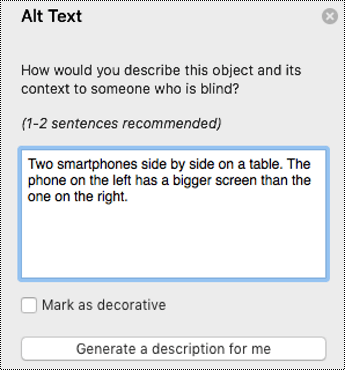
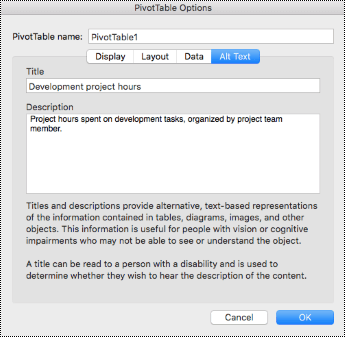
Du kan opprette alternativ tekst (alternativ tekst) for figurer, bilder, diagrammer, SmartArt-grafikk eller andre objekter i Microsoft 365-dokumenter. Alternativ tekst gjør det enklere for personer med synshemninger å forstå bilder og annet grafisk innhold. Når noen som bruker en skjermleser, kommer over et bilde i et dokument, hører de den alternative teksten som beskriver bildet. uten alternativ tekst vet de bare at de har nådd et bilde uten å vite hva bildet viser.
Bruk fremgangsmåtene i denne artikkelen til å lære hvordan du legger til alternativ tekst i en figur, et bilde, et diagram, SmartArt-grafikk eller andre grafiske objekter.
Hvis du vil lære hvordan du skriver alternativ tekst, kan du gå til Alt du trenger å vite for å skrive effektiv alternativ tekst.
Legge til alternativ tekst
Gjør ett av følgende:
Høyreklikk objektet, og velg Vis alternativ tekst.
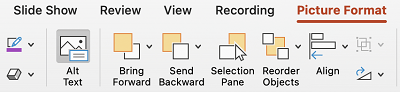
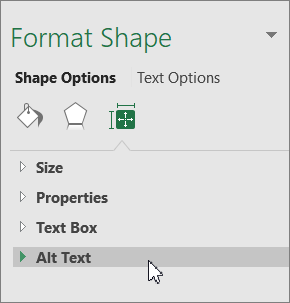
Merk objektet, og velg deretter formatmenyen for objektet, for eksempel Bildeformat. Velg Alternativ tekst.

Obs!
Hvis du vil legge til alternativ tekst i hele SmartArt-grafikken eller diagrammet, klikker du på kantlinjen på SmartArt-grafikken eller diagrammet, og ikke på en enkeltfigur eller del.
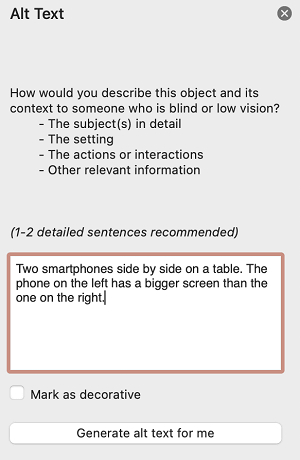
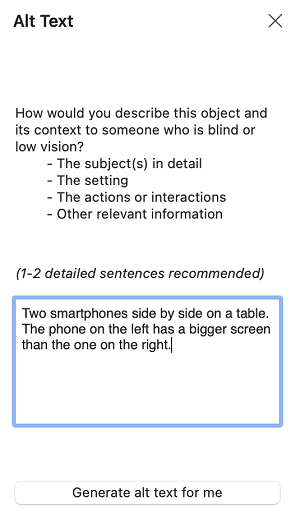
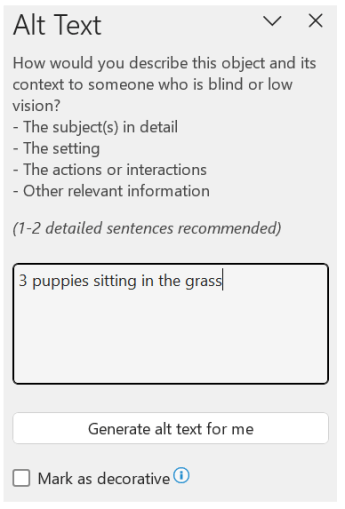
Skriv inn én eller to setninger i tekstboksen i Alternativ tekst-ruten som beskriver objektet og konteksten for noen som ikke kan se den.
Merke visualobjekter som dekorative
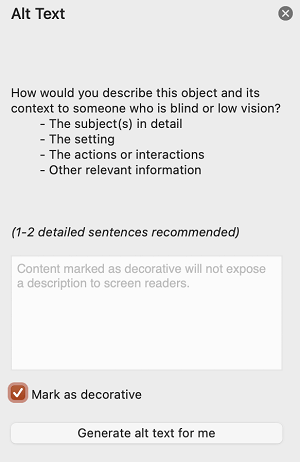
Hvis visualobjektene bare er for dekorative formål og visuell interesse uten å være informative, kan du merke dem som dette uten å måtte skrive en alternativ tekst. Stilistiske kantlinjer er eksempler på objekter som bør merkes som dekorative. People som bruker skjermlesere, hører at disse objektene er dekorative, slik at de vet at de ikke går glipp av viktig informasjon. Du kan merke visualobjektene som dekorative i Excel, PowerPoint og Word.
Hvis du vil åpne Alternativ tekst-ruten, gjør du ett av følgende:
- Høyreklikk på et bilde, og velg deretter Vis alternativ tekst.
- Velg et bilde, velgAlternativ tekstfor bildeformat>.
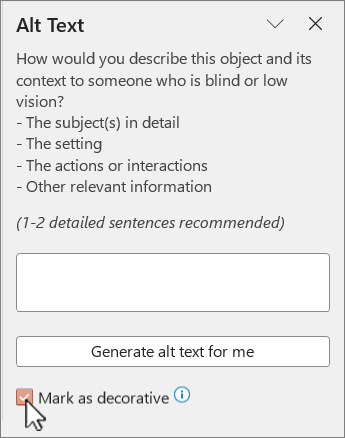
Merk av for Merk som dekorativ . Tekstoppføring-feltet nedtones.
Slå automatisk alternativ tekst av og på
Hvis du ikke vil legge til automatisk generert alternativ tekst i de innsatte bildene, kan du slå av alternativet for automatisk alternativ tekst. Hvis du ombestemmer deg senere, kan du enkelt slå det på igjen.
- VelgTilgjengelighetfor filalternativer>>.
- Merk av for eller fjern merket for Aktiver alternativet for å generere alternativ tekst ved hjelp av AI under Alternativ tekst, og velg deretter OK.
Godkjenn den automatiske alternative teksten
Du kan godkjenne den automatisk genererte alternative teksten i Microsoft 365.
Hvis den alternative teksten er tilfredsstillende, merker du av for Godkjenn alternativ tekst.

Se også
Alt du trenger å vite for å skrive effektiv alternativ tekst