
Den nye Microsoft Edge  er her og bedre enn noensinne. Du kan prøve det nå.
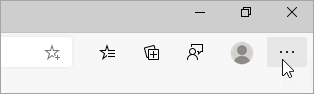
Vi har lagt til nye personvernverktøy og gjort det enklere å holde informasjonen din sikker. Gå til Innstillinger og flere >innstillinger
 >, søk og tjenester
 .
.
Velg innstillingene for en ny faneside. Velg øverst på en ny fane for å endre innholdet og sideoppsettet.
Angi hjemmesiden ved å gå til Innstillinger og flere>Innstillinger>- og Start-, start- og ny faneside.
Du kan opprette en liste over språkene du vil bruke med Microsoft Edge, og enkelt bytte mellom dem. Start ved å gå til Innstillinger og flere>språkfor innstillinger>. Velg Legg til språk, under Foretrukne språk, og velg språkene du vil ha enkel tilgang til i Microsoft Edge. Du kan til og med få Microsoft Edge til å oversette sider som er på språk som ikke finnes i listen.
Gjør mer med Microsoft Edge ved å legge til utvidelser. Gå til Innstillinger og flere>utvidelser-puslespillet for å åpne Utvidelser-siden. I tillegg til utvidelser fra Microsoft Store kan du nå legge til utvidelser fra andre butikker. Du kan for eksempel legge til Honey eller Grammarly.
Du kan installere og synkronisere nye Microsoft Edge på tvers av flere enheter – Mac, Android, iOS og Windows. Hvis du vil endre synkroniseringsinnstillingene, kan du gå til Innstillinger og flere>innstillingerForestillingsprofiler>Kontaktsynkronisering
 > .
> .