
Disse trinnene viser deg hvordan du overfører filer, e-postmeldinger, kontakter og kalenderelementer fra den skolesponsede Microsoft 365 Apps for enterprise kontoen til den nye Microsoft 365 Personal kontoen for Windows 10.
Forutsetninger og overføringsprosedyrer
Disse trinnene forutsetter at du har følgende:
- En Microsoft 365 Apps for enterprise konto
- En Microsoft 365 Personal konto
- En Windows 10 enhet med nok ledig lagringsplass til å oppbevare alle filene, e-postmeldingene, kontaktene og kalenderelementene du flytter.
Trinn 1: Stoppe eksisterende OneDrive for jobb- eller skolesynkroniseringsapp fra å synkronisere OneDrive-nettsteder
Før du begynner overføringsprosessen, må du stoppe den eksisterende OneDrive for jobb- eller skolesynkroniseringsappen og avinstallere den. Disse trinnene er et delsett av Overgang fra forrige OneDrive for Business synkroniseringsapp.
Bekreft først at den eksisterende OneDrive for jobb- eller skolesynkron-appen ikke synkroniserer filer aktivt. Hvis den er det, er det best å vente på at disse oppdateringene er ferdig synkronisert før du fortsetter å gi disse endringene tid til å overføre til skyen.
Følg disse trinnene for å stoppe synkronisering av OneDrive-nettsteder og klargjøre for å konfigurere den nye synkroniseringsappen:
- Bekreft at eventuelle aktive filopplastinger eller redigeringer er fullført og fullstendig reflektert på nettstedet.
- Høyreklikk på det blå OneDrive for Business skyikonet i systemstatusfeltet på oppgavelinjen.
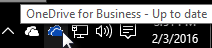
(Du må kanskje velge pilen vis skjulte ikoner ved siden av systemstatusfeltet for å se OneDrive for Business-ikonet.) - Hvis Stopp synkronisering av en mappe er nedtonet, går du til trinn 5.
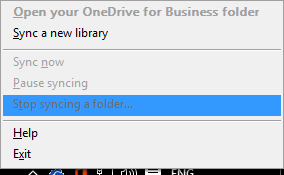
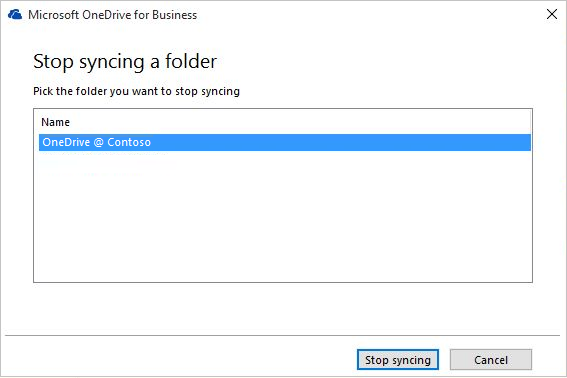
- Hvis Stopp synkronisering av en mappe er tilgjengelig, velger du den og kontrollerer at OneDrive – [Organisasjonsnavn]-mappen ikke vises i listen. Hvis den vises, merker du den og velger Stopp synkronisering. Du er ferdig når mappen for OneDrive for jobb eller skole ikke lenger vises i denne listen.
- Hvis du vil avslutte groove.exe, høyreklikker du det blå skyikonet i systemstatusfeltet på oppgavelinjen og velger Avslutt.
- Åpne Windows Utforsker, og gi nytt navn til den lokale mappen som tidligere ble brukt av den eksisterende OneDrive for jobb- eller skolesynkroniseringsappen (for eksempel OneDrive – Contoso.old).
Obs!
I tillegg til å bevare de lokale filene, har det siste trinnet fordelen med å gjøre eventuelle koblinger til dokumentene i denne mappen ugyldige med hensikt i noen av nylig brukte lister i Office-appene. Ellers risikerer brukere å oppdatere disse filene og forventer at de synkroniseres, uten å huske at de har koblet fra synkroniseringen for denne mappen.
Trinn 2: Eksportere skolepostboksen
Nå er det på tide å eksportere e-postinformasjon til en fil på enheten. Pass på at du har nok plass på enheten til å holde alle e-postmeldinger, kontakter og kalenderelementer i postboksen.
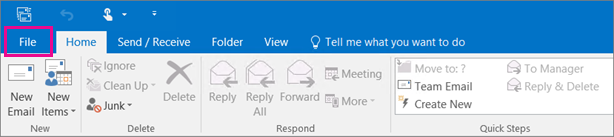
- Hvis båndet har et Fil-alternativ øverst til venstre, bruker du en skrivebordsversjon av Outlook, og du er på riktig sted!
- Hvis båndet ikke har et Fil-alternativ øverst til venstre, kan du se Hvilken versjon av Outlook har jeg? for å finne ut hvilken versjon av Outlook du har, og for å få riktige eksportinstruksjoner.
- Åpne Microsoft 365 Apps for enterprise skolepostboksen i Outlook, og eksporter e-post, kontakter og kalender ved å følge Outlook 2013 og 2016: Eksporter Outlook-elementer til en PST-fil i Eksporter eller sikkerhetskopier e-post, kontakter og kalender til en Pst-fil i Outlook. Pass på at du velger mappen på øverste nivå som du vil eksportere fra.
Trinn 3: Opprette en regel for videresending og sletting av e-post
Når du er ferdig med overføringen og bruker Microsoft 365 Personal-postboksen , vil skolepostboksen fremdeles kunne motta e-post. Hvis du vil forsikre deg om at alle e-postmeldingene dine sendes til skolepostboksen etter at du har overført, kan du opprette en videresendingsregel. Videresendingsregelen sender all e-post til den nye Microsoft 365 Personal-postboksen, og sletter den deretter fra skolepostboksen.
Konfigurer regelen slik:
- Bruk denne regelen etter at meldingen kommer
- der navnet mitt er i Til- eller Kopi-boksen
- videresend den til<Microsoft 365 Personal e-postadresse>
- og slett den
- VelgFilbehandlingsregler> & Varsler i Outlook.
- Velg Ny regel på fanen Regler for e-post i Regler og varsler.
- Velg Bruk regel på meldinger jeg mottar>neste, under Trinn 1: Velg en mal.
- Under Trinn 1: Velg betingelser, velg hvor navnet mitt er i Til- eller Kopi-boksen, og velg Neste.
- I trinn 1: Velg handlinger, velg videresendden til personer eller offentlig gruppe>sletter den.
- Under Trinn 2: Rediger regelbeskrivelsen (klikk en understreket verdi), velg personer eller en offentlig gruppe, og skriv inn den Microsoft 365 Personal e-postadressen i Til-boksen>. Velg Ok>neste.
- Gi regelen et navn. For eksempel «Videresend all e-post til personlig konto», og velg Aktiver denne regelen.
- Velg Fullfør > bruk>OK.
Trinn 4: Konfigurere et automatisk fraværssvar fra Outlook for Windows
Den enkleste måten å la personer som sender e-post til deg vite at du har en ny e-postadresse, er å bruke en automatisk svarmelding (fraværende ). Pass på å velge disse alternativene:
- Send automatiske svar
- Plasser meldingen du vil at alle avsendere skal motta, både i Organisasjonen ogUtenfor organisasjonen .
- Velg Automatisk svar til personer utenfor organisasjonen og Alle utenfor organisasjonen på fanen Utenfor organisasjonen for å sikre at alle får den nye e-postadressen din.
- Konfigurer en regel for automatiske svar (fraværende) på skolens e-postkonto for å varsle alle avsendere om den nye e-postadressen ved å følge trinnene i Send automatiske fraværsmeldinger fra Outlook for Windows.
- Logg av Microsoft 365 Apps for enterprise i Outlook ved å velge Logg avfil-Office-konto>>.
- Lukk Outlook og alle andre Microsoft 365-programmer.
Trinn 5: Avinstallere Microsoft 365 Apps for enterprise
Nå som du har alle e-postmeldinger, kontakter og kalenderelementer i en Pst-fil i Outlook og en sikkerhetskopimappe på skolen sin OneDrive for jobb- eller skolemapper, kan du klargjøre datamaskinen for den nye Microsoft 365 Personal programmer og tjenester.
- Fjern alle Microsoft 365 Apps for enterprise apper fra datamaskinen ved å følge fremgangsmåten i Avinstallere Office 2013, Office 2016 eller Microsoft 365 fra en PC.
- Start datamaskinen på nytt.
Trinn 6: Installere og konfigurere OneDrive-synkronisering-appen
Appen OneDrive-synkronisering erstatter OneDrive og OneDrive for jobb- eller skolesynkroniseringsapper, og lar deg legge til en personlig konto og en bedriftskonto. I dette trinnet installerer du OneDrive-synkronisering-appen og kobler den til Microsoft 365 Personal-kontoen. Hvis du har delte mapper på skolen Microsoft 365 Apps for enterpriseOneDrive, og det er mulig at de har blitt oppdatert av noen etter at du har synkronisert og gitt nytt navn til Microsoft 365 Apps for EnterpriseOneDrive-mappen i trinn 2: Rydd opp i den lokale mappen fra den eksisterende OneDrive_for_Business-appen, og avinstaller OneDrive_for_Business, kan du koble til begge kontoene og synkronisere gjeldende versjoner av filene.
- Installer den nye OneDrive-synkronisering-appen på PC-en ved å følge installasjonstrinnene i Synkroniser filer med OneDrive i Windows via metode 1: Hvis du ikke har noen kontoer logget på OneDrive. Logg på med den nye Microsoft 365 Personal kontoen.
- I Filutforsker kopiere og lime inn innholdet fra skolen Microsoft 365 Apps for enterprise-mappen i Microsoft 365 PersonalOneDrivefolder-strukturen.
Trinn 7: Installere Microsoft 365-programmer
Du må installere Microsoft 365-programmene som fulgte med Microsoft 365 Personal-abonnementet, på nytt.
- Installer Office 2016 på Windows 10computer ved å følge fremgangsmåten: Installer Office på EN PC eller Mac.
Trinn 8: Konfigurere Outlook 2016 profiler og importere PST-data
Det siste trinnet i overføringen fra den skolebaserte Microsoft 365 Apps for enterprise-kontoen til din egen Microsoft 365 Personal er å konfigurere en Outlook 2016 profil og importere e-postmeldinger, kontakter og kalenderelementer fra PST-filen du opprettet.
Åpne E-post i Kontrollpanel.
E-post vises på forskjellige Kontrollpanel plasseringer avhengig av hvilken versjon av Microsoft Windows-operativsystemet, den Kontrollpanel visningen som er valgt, og om et 32- eller 64-biters operativsystem eller en 64-biters versjon av Microsoft Outlook er installert.
Den enkleste måten å finne E-post på, er å åpne Kontrollpanel i Windows og søke i E-post øverst i vinduet. Skriv inn E-post i Adresse-boksen i Kontrollpanel i Windows XP.Obs!
E-post-ikonet vises etter at Outlook har startet for første gang.
Tittellinjen i dialogboksen Oppsett av e-post inneholder navnet på gjeldende profil. Hvis du vil velge en annen eksisterende profil, velger du Vis profiler, velger profilnavnet og deretter Egenskaper.
Hvis den gamle skole-e-postprofilen fortsatt er oppført der, velger du den og velger Fjern.
Velg Legg til.
Skriv inn et navn på profilen, og velg deretter OK.
Skriv inn et navn for profilen (for eksempel Microsoft 365 Personal), og velg deretter OK.
Skriv inn navnet ditt.
Skriv inn Microsoft 365 Personal e-postadresse, og velg deretter Neste.
Skriv inn passordet hvis du blir bedt om det.
Velg Fullfør>bruk>OK.
Følg trinnene i Outlook 2013 og 2016: Importer Outlook-elementer fra en PST-fildel av importer e-post, kontakter og kalender fra en pst-filartikkel i Outlook . Importer PST-filen du lagret i trinn 2: Eksporter skolepostboksen.