
Sammendrag
Microsoft Oversetter i Microsoft Edge tilbyr oversettelse av nettsider, automatisk språkgjenkjenning og sømløs flerspråklig surfing for global nettilgang. Du kan oversette sider umiddelbart, administrere foretrukne språk og aktivere innstillinger for automatisk oversettelse for å forbedre produktiviteten og tilgjengeligheten. Artikkelen forklarer hvordan du bruker de innebygde oversettelsesfunksjonene i Edge.
Hvis du åpner en side som er skrevet på et annet språk enn de foretrukne språkene i innstillingene, vil Microsoft Edge automatisk be deg om å oversette den.
Oversett-ikonet  vises i adresselinjen når du går til en nettside som er skrevet på et fremmed språk. Et språk betraktes som fremmed for deg hvis det ikke er inkludert i listen over foretrukne språk i Innstillinger. Hvis du vil legge til eller fjerne språk fra listen i Microsoft Edge, går du til Innstillinger og mer>Innstillinger>for språk.
Oversette en nettside i Microsoft Edge
Åpne en nettside i Microsoft Edge. Nettleseren oppdager språket på siden, og det vises en meny som ber deg om å bekrefte at du vil oversette siden.
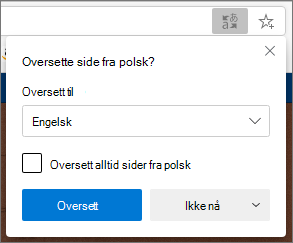
Gjør ett av følgende:
I rullegardinlisten Oversett til velger du språket du vil at siden skal oversettes til. Standardspråket er språket du har angitt for Microsoft Edge.
Hvis du vil oversette siden, velger du Oversett.
Hvis du alltid vil oversette automatisk fra kildespråket, merker du av for Oversett alltid fra [språk].
Hvis du vil hoppe over oversettelse, velger du Ikke nå for å hoppe over oversettelse eller Aldri oversett [språk] i listen nederst til høyre for aldri å få panelet til å vises når du går til en side som bruker dette språket.
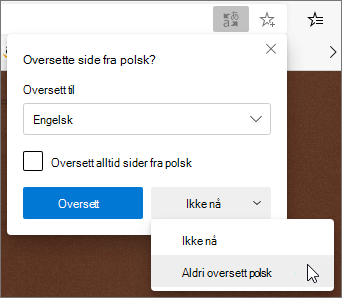
Obs!
Du kan gå tilbake til dette panelet manuelt senere, selv om du velger alternativet til Aldri oversett.
Inne i adresselinjen vil du kort se statusen som viser at siden er oversatt.
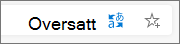
Hvis du velger oversettingsikonet
på adresselinjen, viser menyen som vises, også statusen.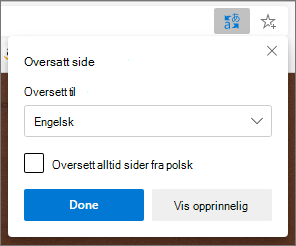
Oversett nettside manuelt
Hvis du har angitt at Microsoft Edge aldri skal oversette et bestemt språk, ser du ikke et automatisk popup-vindu som ber deg om å oversette. Du kan imidlertid fortsatt oversette det manuelt når som helst.
Slik oversetter du siden til et annet språk:
Velg oversettingsikonet
på adresselinjen.Velg hvilket språk du vil oversette til, på Oversett til-menyen .
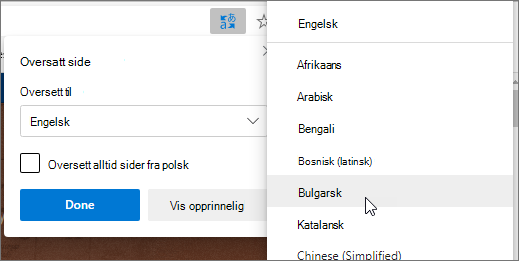
Velg Oversett.
Tilbakestill oversatt nettside til originalspråket
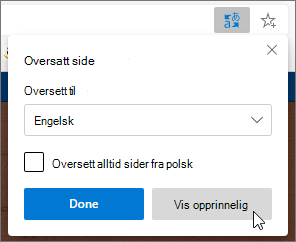
Velg oversettingsikonet
på adresselinjen.Velg Vis original.
Aktivere eller deaktivere oversettelse i Microsoft Edge
Som standard vil Microsoft Edge automatisk be om sideoversettelser.
Slik endrer du denne innstillingen:
- Øverst i nettleseren velger du Innstillinger og mer
 >.
>. - Velg språk.
- Aktiver eller deaktiver Tilby å oversette sider som ikke er på et språk jeg leser.
Microsoft Edge bruker som standard samme språk som systemet ditt. Hvis du vil ha mer informasjon om hvordan du bruker forskjellige språk i Microsoft Edge, kan du finne ut hvordan du bruker Microsoft Edge på et annet språk.