
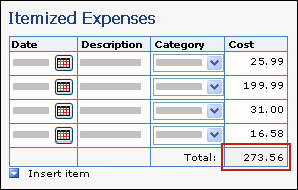
Når du setter inn en gjentatt tabell i en skjemamal, legger Microsoft Office InfoPath automatisk til en overskriftsrad øverst i tabellen, slik at du kan skrive inn etiketter for tabellkolonnene. Du kan eventuelt legge til en bunntekstrad nederst i en gjentatt tabell. Bunntekstrader brukes vanligvis til å vise en løpende totalsum under en kolonne med tall. Du kan for eksempel legge til en tekstboks for totalsum i en bunntekstrad under en kolonne med utgifter i en skjemamal for utgiftsrapport. Hvis du vil legge til verdiene i kolonnen, kan du knytte summer-funksjonen til tekstboksen Total i bunntekstraden.
I denne artikkelen
Trinn 1: Legge til en bunntekstrad i en gjentatt tabell
Trinn 2: Legge til en tekstboks for summering i bunntekstraden
Trinn 3: Summere en kolonne med tall i den gjentatte tabellen
Trinn 1: Legge til en bunntekstrad i en gjentatt tabell
Dobbeltklikk etiketten For gjentatt tabell under tabellen i skjemamalen.
Klikk visningsfanen .
Merk av for Inkluder bunntekst under Alternativer.
Tips
Hvis du vil legge til flere bunntekster i tabellen på slutten av en gjentatt tabell, høyreklikker du i en tom celle i den første bunntekstraden du satte inn, peker på Sett inn på hurtigmenyen og klikker deretter Rader over eller Rader nedenfor.
Trinn 2: Legge til en tekstboks for summering i bunntekstraden
Når du har lagt til en bunntekstrad i den gjentatte tabellen, kan du legge til en tekstboks for totalsum i bunntekstraden.
Obs!
Du legger til tekstboksen Totalt i bunntekstraden, ikke dataraden, fordi skjemabrukere kan legge til flere forekomster av dataraden, og du vil ikke at Total-boksen skal vises flere ganger i brukerens skjema.
Klikk cellen i kolonnen der du vil legge til Total-boksen, i bunntekstraden.
Klikk Tekstboks på Sett inn-menyen.
Tips
Du kan bruke en boks for rik tekst eller uttrykk i stedet for en tekstboks. Uttrykksbokser viser bare data og lagrer dem ikke. Derfor bør du bare bruke en uttrykksboks hvis du ikke vil bruke den beregnede summen i en annen beregning eller lagre den som en del av skjemamalen.
Klikk i cellen til venstre for bunntekstraden der du satte inn tekstboksen. Her legger du til tekstboksetiketten.
Skriv inn totalsummen, og merk deretter teksten.
Klikk Høyrejuster tekst
 på Standard verktøylinjen.
Dobbeltklikk tekstboksen du la til i trinn 2.
Klikk Data-fanen.
Skriv inn en etikett, for eksempel totalEkspenser, i Feltnavn-boksen.
Endre datatypen fra Tekst (streng) til Desimal (dobbel) i datatypelisten. Dette gjør at du kan vise tall med desimaler, for eksempel KR 1234,12.
Klikk Formater.
Klikk Valuta under Format i dialogboksen Desimalformat, og velg deretter valutaen du vil bruke.
Trinn 3: Summere en kolonne med tall i den gjentatte tabellen
Hvis du bruker en gjentatt tabell til å samle inn numeriske data fra brukerne, kan du bruke summeringsfunksjonen til å legge sammen tallene som brukerne angir i en tabell. Det spiller ingen rolle hvor mange rader brukere legger til i tabellen når de fyller ut skjemaet, eller hvor mange tall de angir. Så lenge du bruker summer-funksjonen , justeres den beregnede verdien i henhold til tekstboksen.
Formler lagres i felt i datakilden og vises i kontrollene som er bundet til disse feltene. Når du utformer en skjemamal, kan du opprette en formel som summerer en kolonne med tall i en gjentatt tabell ved hjelp av en tekstboks, boks for rik tekst eller uttrykksboks.
- Dobbeltklikk tekstboksen du satte inn i bunntekstraden, i bunntekstraden.
- Klikk Data-fanen.
- Klikk Sett inn formel
 under Standardverdi.
 - Klikk Sett inn funksjon i dialogboksen Sett inn formel.
- Klikk Matematikk i Kategorier-listen.
- Klikk summer i Funksjoner-listen, og klikk deretter OK for å gå tilbake til dialogboksen Sett inn formel.
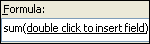
På dette tidspunktet skal du se følgende formel i dialogboksen Sett inn formel .
- Dobbeltklikk teksten i parentes i Formel-boksen .
Dialogboksen Velg et felt eller en gruppe vises. - Klikk feltet du vil summere verdiene for, i datakildelisten .