
Når du arbeider med filene dine i OneDrive, har du en mulighet til å dele, redigere sammen og samarbeide. Og nå via OneDrive-nettportalen, akkurat som du kan kommentere Office-dokumenter i Office på nettet, kan du kommentere andre filtyper i OneDrive på nettet (for eksempel PNG-er, JPG-er eller PDF-filer).
Du kan også kommentere mens du bruker visningsprogrammet i OneDrive (hvis du for eksempel bruker OneDrive-visningsprogrammet til å se på en PDF-fil, kan du bruke detaljruten der til å legge til kommentarer).
Legge til kommentarer i en fil
Du kan legge til kommentarer i dine egne filer, eller som andre har delt med deg hvis de har gitt deg redigeringstillatelser på filen. Du kan også svare på kommentarer som du eller andre personer har igjen.
Fra Files-listen velger du filen der du vil legge igjen en kommentar.
Velg Informasjonsinformasjon
 øverst til høyre for å åpne Detalj-ruten.
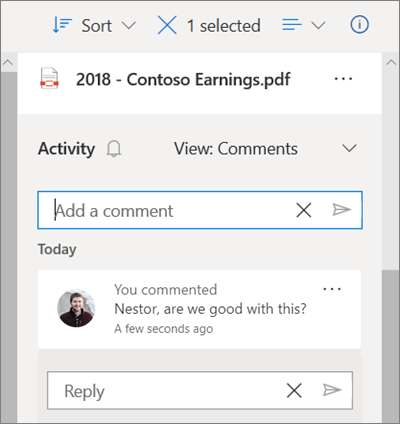
Rull ned til Varslinger-delen i Detalj-ruten , og skriv inn kommentarene dine i legg til en kommentar-feltet .
Hvis du vil svare på en kommentar, skriver du inn kommentaren i Svar-feltet under den.Obs!
Du kan ikke legge til linjeskift eller annen formatering i en kommentar. @mention Funksjonen er heller ikke tilgjengelig for kommentarer.
Slette kommentarer
Du kan slette kommentarer på filer som du har delt med andre, eller som andre har delt med deg hvis de har gitt deg redigeringstillatelser for filen.
Velg filen der du vil slette en kommentar, fra Files-listen.
Velg Informasjonsinformasjon
øverst til høyre for å åpne Detalj-ruten.Rull ned til Varslinger-delen i Detalj-ruten , og klikk Flere alternativer-knappen ved siden av kommentaren du vil slette,
 Og velg Slett.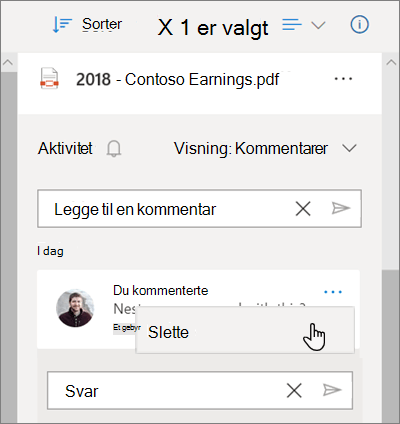
Obs!
Du kan ikke fjerne en kommentar.
Hvis du er eieren av filen, kan du også slette alle kommentarer som er igjen i en fil. Slik sletter du alle kommentarer:
Velg filen der du vil slette alle kommentarene, fra Files-listen.
Velg Informasjonsinformasjon
øverst til høyre for å åpne Detalj-ruten.Klikk På Flere
øverst i ruten ved siden av filnavnet på OneDrive.com, og velg Slett alle kommentarer.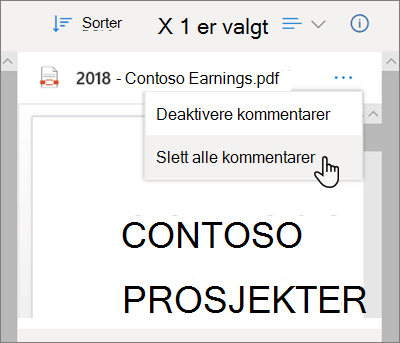
Deaktivere kommentarer
Kommentarer er aktivert som standard for filtyper som ikke er Office-filtyper. Hvis du er eieren av filen, kan du deaktivere kommentarer for alle du har delt filen med, og gi redigeringstillatelser.
Velg filen du vil aktivere kommentarer for, fra Files-listen.
Velg Informasjonsinformasjon
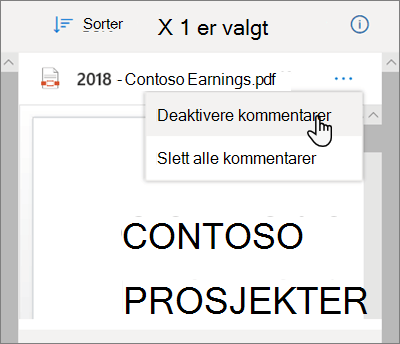
øverst til høyre for å åpne Detalj-ruten.Øverst i ruten, ved siden av filnavnet, klikker du Mer-ikonet
og velger Deaktiver kommentarer.Obs!
Deaktivering av kommentarer vil skjule kommentarer som allerede er igjen i filen, men ikke fjerne dem direkte. Hvis du aktiverer kommentarer på nytt, vises de på nytt.
Dette aktiverer kommentarer i Varslinger-delen i detaljruten for filen.
Aktiver kommentarer
Hvis du er eieren av filen, kan du aktivere kommentarer for deg selv og alle du har delt filen med, og gi redigeringstillatelser.
Velg filen du vil aktivere kommentarer for, fra Files-listen.
Velg Informasjonsinformasjon
øverst til høyre for å åpne Detalj-ruten.Klikk På Flere
øverst i ruten ved siden av filnavnet på OneDrive.com, og velg Aktiver kommentarer.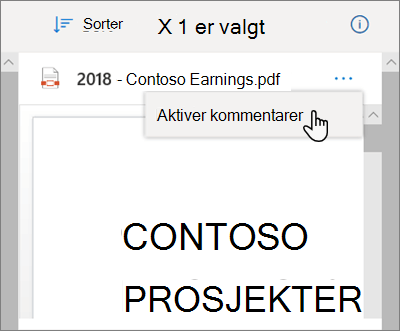
Dette aktiverer kommentarer i Varslinger-delen i detaljruten for filen.
Obs!
Kommentarer kan bare vises i Detalj-ruten i Files-visningen i OneDrive. Du vil ikke se kommentarer i detaljruten hvis du er i delt visning.
Trenger du mer hjelp?
Kontostøtte. Hvis du vil ha hjelp med Microsoft-kontoen og -abonnementer, kan du gå til Hjelp for konto & fakturering.
Teknisk støtte. Hvis du vil ha teknisk støtte, velger du Kontakt Microsoft Kundestøtte nedenfor, skriver inn problemet og velger Få hjelp.
Mobilbrukere kan kontakte kundestøtte ved å åpne OneDrive-appen og forsiktig riste enheten.
Fellesskapsstøtte. Fellesskap hjelper deg med å stille spørsmål, gi tilbakemelding og høre fra eksperter med rik kunnskap. Spør Microsoft Community. Ikke oppgi personlig eller sensitiv informasjon i offentlige fora.