
Når du vil dele filer med en annen gruppe personer, eller til og med gi andre team eierskap, kan du kopiere (eller flytte) filer mellom OneDrive for jobb eller skole og et Microsoft SharePoint-nettsted. Du kan kopiere (eller flytte) filer og mapper fra OneDrive til SharePoint, fra SharePoint til OneDrive, på et SharePoint-nettsted eller mellom områder. Du kan også kopiere filer fra en annen person sin OneDrive til din egen OneDrive.
Tips
Du kan også kopiere filene dine via Filutforsker. Hvis du vil ha mer informasjon (bruke OneDrive til OneDrive for jobb eller skole som eksempel), kan du se Flytte filer fra OneDrive til OneDrive for jobb eller skole.
Mer informasjon om kopiering av filer eller mapper i SharePoint, i tillegg til bør jeg lagre filer i OneDrive eller SharePoint?
Velg filene eller mappene du vil kopiere, og velg deretter Kopier til.

Obs!
Hvis du ikke ser Kopier til-kommandoen , bruker du sannsynligvis klassisk OneDrive for jobb eller skole eller en lokal forekomst av OneDrive for jobb eller skole. I så fall følger du SharePoint 2016-trinnene for å flytte eller kopiere filer i eller mellom områder.
Velg plasseringen du vil kopiere til. Områder vises under Hurtigtilgang-delen .
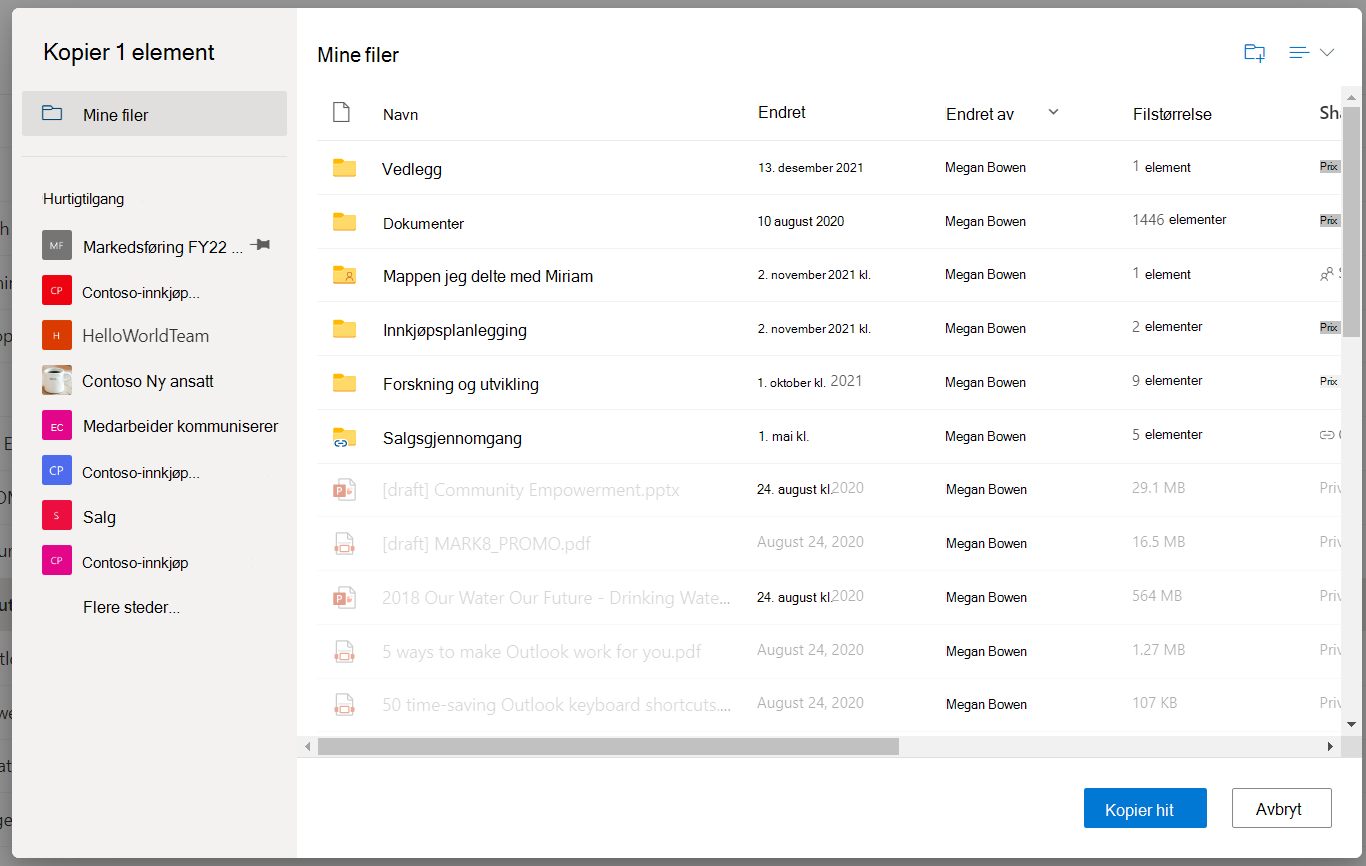
Ulike plasseringer vises avhengig av hvor du er. Hvis du for eksempel er på et SharePoint-område, vil du se gjeldende bibliotek, din OneDrive og andre områder. Velg Flere steder... for å se området du vil bruke.Obs!
- Hvis du ikke ser andre nettsteder som er oppført når du kopierer elementer, tillater ikke organisasjonen kopiering på tvers av områder.
- Hvis du er SharePoint-administrator eller global administrator for organisasjonen, kan du se Tillat eller forhindre egendefinert skript for å lære hvordan du aktiverer kopiering på tvers av områder i administrasjonssenteret for SharePoint.
- Hvis du ikke ser nettstedet du leter etter, i listen over nettsteder i navigasjonsruten til venstre, eller når du velger koblingen Flere steder... kan du navigere til nettstedet og bruke Fest til hurtigtilgang for å sikre at det vises i navigasjonsruten til venstre i dialogboksen Flytt/kopier.
Velg plasseringen der du vil at elementene skal gå, og velg deretter Kopier hit for å begynne å kopiere elementene.

Obs!
- Du kan kopiere opptil 500 MB filer og mapper om gangen ved hjelp av nettportalen. Hvis du vil kopiere større filer eller filer på mer enn 500 MB, kan du bruke Filutforsker. Hvis du vil ha mer informasjon (bruke OneDrive til OneDrive for jobb eller skole som eksempel), kan du se Flytte filer fra OneDrive til OneDrive for jobb eller skole.
- Når du bruker Kopier til med dokumenter som har versjonslogg, kopieres bare den nyeste versjonen. Hvis du vil kopiere tidligere versjoner, må du gjenopprette og kopiere hver versjon. Hvis du vil ha mer informasjon om versjonskontroll, kan du se Aktivere og konfigurere versjonskontroll for en liste eller et bibliotek.
Trenger du mer hjelp?
Kontostøtte. Hvis du vil ha hjelp med Microsoft-kontoen og -abonnementer, kan du gå til Hjelp for konto & fakturering.
Teknisk støtte. Hvis du vil ha teknisk støtte, velger du Kontakt Microsoft Kundestøtte nedenfor, skriver inn problemet og velger Få hjelp.
Mobilbrukere kan kontakte kundestøtte ved å åpne OneDrive-appen og forsiktig riste enheten.
Fellesskapsstøtte. Fellesskap hjelper deg med å stille spørsmål, gi tilbakemelding og høre fra eksperter med rik kunnskap. Spør Microsoft Community. Ikke oppgi personlig eller sensitiv informasjon i offentlige fora.