
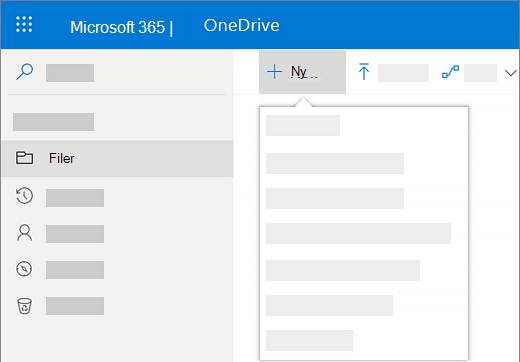
Du kan opprette nye Office-dokumenter direkte fra OneDrive for jobb eller skole. Du må ha Office Web Apps Server for å se Ny-menyen. Ellers er det et mappeikon.
Ikke sikker på hvor du skal opprette dokumentet? Se Bør jeg lagre filer i OneDrive eller SharePoint?
Velg Ny, og velg deretter dokumenttypen du vil opprette, for eksempel Word, Excel eller PowerPoint.
Det nye dokumentet åpnes i Microsoft 365 for nettprogrammet du valgte. Hvis du for eksempel velger Word dokumentet, åpnes Word for nettet.Tips
Det finnes ingen lagre-knapp. Dokumentet lagres automatisk for deg.
Hvis du vil gi dokumentet nytt navn, klikker du navnet på tittellinjen, skriver inn det nye navnet og trykker deretter ENTER.
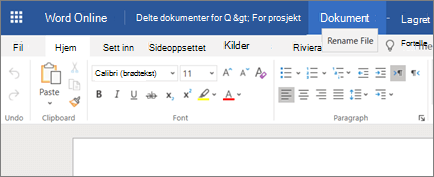
Når du er ferdig og vil gå tilbake dit filen ble lagret, klikker du navnet ditt ved siden av filnavnet.
(Eller klikk Tilbake-knappen i nettleseren for å gå tilbake til der dokumentet er lagret. Hvis du klikker Tilbake, klikker du Oppdater for å se det nye dokumentet i fillisten.)
Tips
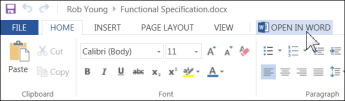
Hvis du vil ha tilgang til alle app-funksjonene, kan du bytte til den fullstendige Office-appen. I Word for nettet klikker du for eksempel Åpne i Word for å fortsette å arbeide på dokumentet i Word.
Opprette et dokument i en Office-skrivebordsapp
Du kan også starte i en Office-skrivebordsapp, for eksempel Word, Excel eller PowerPoint, og opprette og lagre et dokument direkte i OneDrive for jobb eller skole.
- Start et dokument som vanlig i en Office-skrivebordsapp (Fil>ny, og velg en mal).
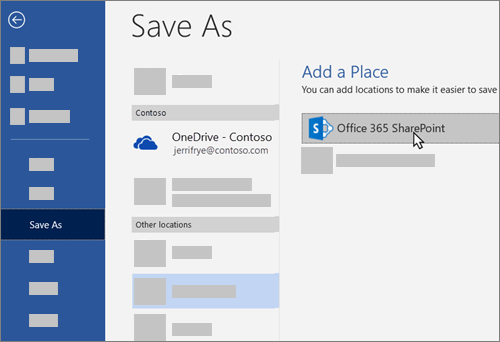
- Når du er klar til å lagre dokumentet, klikker du Lagre>som>OneDrive – Firmanavn. For eksempel OneDrive – Contoso.

- Gi filen et navn, og klikk Lagre.
Tips
- Hvis du ikke ser OneDrive – Firmanavn, klikker du Legg til et sted>Office 365 SharePoint. Logg deretter på Microsoft 365 med jobb- eller skolekontoen din.
-
- Når du har lagt til OneDrive for jobb eller skole som et sted i én Office-app, kan du lagre filer fra alle Office-appene.
Hvis du er logget på Microsoft 365, og abonnementet omfatter Office, kan du installere den nyeste versjonen av skrivebordsprogrammene. Gå tilInnstillinger > øverst på siden i Microsoft 365 Office 365 Innstillinger>.