
Du kan koble sammen flere prosjektfiler for å opprette et hovedprosjekt/delprosjektarrangement (også kjent som eksterne avhengigheter) for å holde et stort prosjekt mer organisert. Et hovedbyggprosjekt kan for eksempel ha delprosjektfiler for rørleggerarbeid, elektrisitet og snekkerarbeid.
Koble prosjektfiler
Opprett separate prosjektfiler for hvert delprosjekt, og åpne eller opprett deretter prosjektet du vil skal være hovedprosjektet.
Klikk Vis>Gantt-diagram i hovedprosjektet.
Klikk raden under der du vil sette inn delprosjektet, i Aktivitetsnavn-feltet . Du kan sette inn et delprosjekt hvor som helst i aktivitetslisten for hovedprosjektet.
KlikkProsjektdelprosjekt>.
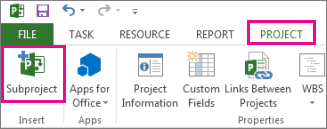
Velg delprosjektet du vil sette inn, i boksen Sett inn prosjekt .
- Hvis du vil sette inn flere delprosjekter, holder du nede CTRL og merker delprosjektene i den rekkefølgen du vil sette dem inn.
- I de fleste tilfeller vil du beholde avmerkingsboksen Koble til prosjekt slik at endringer i delprosjektet gjenspeiles i hovedprosjektet, og omvendt. Men hvis du bare vil kopiere delprosjektet til hovedprosjektet uten at filene er dynamisk koblet, fjerner du merket.
Velg Sett inn, eller hvis du vil sette inn et prosjekt i skrivebeskyttet format, velger du pilen på Sett inn-knappen , og velger deretter Sett inn skrivebeskyttet. Når du setter inn et skrivebeskyttet prosjekt, opprettes en kobling mellom de to prosjektene, men du slipper å oppdatere delprosjektet i hovedprosjektet. Hvis du imidlertid oppdaterer delprosjektfilen direkte, gjenspeiles endringene i hovedprosjektet. Alternativet Sett inn skrivebeskyttet er bare tilgjengelig når det er merket av for Koble til prosjekt .
Unngå dupliserte ressursnavn i koblede prosjekter
Hvis du kobler prosjekter som har ressurser med samme navn, oppretter du dupliserte ressursnavn, noe som kan være forvirrende. Fjern merket for Koble til prosjekt i dialogboksen Sett inn prosjekt for å unngå dette. Dette sikrer at ressursinformasjonen i hovedprosjektet (for eksempel lønnssatser, ressurskalendere) respekteres over ressursinformasjonen for delprosjektet.
Obs!
Når du oppdaterer et delprosjekt som ikke er koblet fra innsiden av hovedprosjektet, viser ikke den opprinnelige delprosjektfilen denne endringen.
Omorganisering av delprosjekter i hovedprosjektet
Hvis du har satt inn et delprosjekt i et hovedprosjekt og vil omorganisere aktivitetslisten, kan du flytte det innsatte prosjektet oppover eller nedover i aktivitetslisten.
Velg Vis>Gantt-diagram.
Velg ID-nummeret for aktivitetssammendraget som representerer det innsatte prosjektet du vil flytte.
Høyreklikk, og velg Klipp ut for å fjerne det innsatte prosjektet.
Obs!
Ved å klippe ut og lime inn oppgaven endrer du oppgavens unike ID (forskjellig fra aktivitets-ID-en som finnes i kolonnen helt til venstre i oppføringstabellen) når den limes tilbake i oppgavelisten på et annet sted. Hvis du vil flytte oppgaven uten å endre den unike ID-en, kan du dra oppgaven til den nye plasseringen i oppgavelisten. Dra aktiviteten ved å plassere pekeren over aktivitets-ID-en i ID-feltet. Når den endres til en fireveis pil, drar du oppgaven til den nye plasseringen. Informasjonen blir bare fjernet fra prosjektplanen, ikke slettet, før du limer den inn på nytt.
Velg ID-nummeret for aktiviteten nedenfor der du vil at prosjektet skal vises i aktivitetslisten.
Obs!
Hvis du setter inn eller limer inn et prosjekt under et annet innsatt prosjekt der bare prosjektsammendraget vises, legges prosjektet du setter inn eller limer inn, til på samme nivå som det innsatte prosjektet over det. Hvis du derimot setter inn eller limer inn under et innsatt prosjekt der alle aktivitetene vises, blir prosjektet du setter inn eller limer inn, et delprosjekt av det innsatte prosjektet over det.
Velg Lim inn for å lime inn prosjektet over den merkede raden.