
Project leveres med et helt nytt sett med forhåndsdefinerte rapporter og instrumentbord du kan bruke umiddelbart til å kontrollere prosjektets generelle tilstand eller se om enkeltdeler er i rute. Du finner alle disse på Rapport-fanen.
Hvis du vil ha en rask forhåndsvisning, kan du se denne videoen Rapport om fremdrift.
Mer informasjon om de forhåndsdefinerte rapportene i tabellene nedenfor.
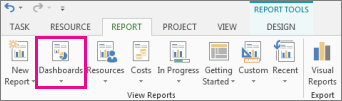
Instrumentbordrapporter
Klikkrapportinstrumentbord> for å se alle instrumentbordrapportene.
| Denne rapporten: | Viser: |
|---|---|
| Gjenstående | Hvor mye arbeid, hvor mange aktiviteter som er fullført og hva som må gjøres. Hvis du vil ha mer informasjon om denne rapporten, kan du se Opprette en gjenstående-rapport. |
| Kostnadsoversikt | Gjeldende kostnadsstatus for prosjektet og aktivitetene på øverste nivå, som viser planlagte kostnader, gjenstående kostnader, faktiske kostnader, akkumulerte kostnader, opprinnelige kostnader og fullføringsprosent for å hjelpe deg med å finne ut om prosjektet holder seg innenfor budsjettet. |
| Prosjektoversikt | Hvor mye av prosjektet som er fullført, kommende milepæler og aktiviteter som har forfalt (forsinkede aktiviteter). |
| Kommende oppgaver | Arbeidet som er utført i gjeldende uke, statusen for eventuelle gjenstående aktiviteter som forfalt, og hvilke aktiviteter som starter i neste uke. |
| Arbeidsoversikt | En gjenstående arbeid for prosjektet og arbeidsstatistikken for alle aktiviteter på øverste nivå, slik at du vet prosentandelen av fullføring og hva som må gjøres. |
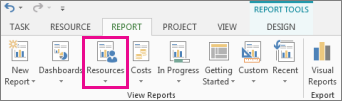
Ressursrapporter
Klikk Rapportressurser> for å se alleressursrapportene.
| Denne rapporten: | Viser: |
|---|---|
| Overallokerte ressurser | Arbeidsstatusen for alle overallokerte ressurser, som viser faktisk arbeid og gjenstående arbeid. Deretter kan du prøve å løse disse overallokeringene i Ressursplanlegger-visningen. |
| Ressursoversikt | Arbeidsstatusen til alle personer (arbeidsressurser) som arbeider på prosjektet, slik at du vet hvor mye arbeid som er fullført og hva som må gjøres. |
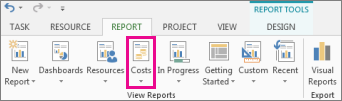
Kostnadsrapporter
Hvis du vil se alle kostnadsrapporter, klikker duRapportkostnader>.
| Denne rapporten: | Viser: |
|---|---|
| Kontantstrøm | Kostnader og akkumulerte kostnader per kvartal for alle aktiviteter på øverste nivå. Bruk feltlisten til å vise andre kostnader eller ulike tidsperioder. |
| Kostnadsoverskridelser | Kostnadsavviket for alle aktiviteter og arbeidsressurser på øverste nivå, og angir hvor faktiske kostnader overskrider de opprinnelige kostnadene. |
| Rapport for inntjent verdi | Inntjent verdi, avvik og ytelsesindekser over tid, og sammenligner kostnader og tidsplaner med en opprinnelig plan for å avgjøre om prosjektet er i rute. |
| Oversikt over ressurskostnader | Kostnadsstatusen for arbeidsressurser (personer og materiale), som viser kostnadsdetaljer i en tabell og kostnadsdistribusjonsdata i et diagram. |
| Oversikt over aktivitetskostnader | Kostnadsstatusen for aktiviteter på øverste nivå, som viser kostnadsdetaljer i en tabell og kostnadsdistribusjonsdata i et diagram. |
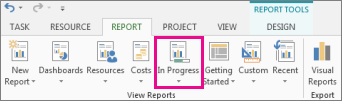
Fremdriftsrapporter
Hvis du vil se alle fremdriftsrapporter, klikker du Rapport>pågår.
| Denne rapporten: | Viser |
|---|---|
| Kritiske aktiviteter | Alle tett planlagte aktiviteter som er oppført som kritiske på prosjektets kritiske bane, noe som betyr at enhver forsinkelse i slike aktiviteter vil føre til at tidsplanen blir forsinket. |
| Forsinkede aktiviteter | Alle aktiviteter som er startet eller avsluttet senere enn de planlagte start- og sluttdatoene, og som ikke går som planlagt. |
| Milepælrapport | Alle aktiviteter i prosjektet som har milepæler, som viser hvilke av dem som er forsinket, forfalt eller fullført. |
| Forsinkede aktiviteter | Alle aktiviteter i prosjektet som tar lengre tid å fullføre enn forventet, og som har en sluttdato som er senere enn den opprinnelige sluttdatoen. |
Velg en rapportmal for å opprette dine egne rapporter
Hvis en forhåndsdefinert rapport ikke oppfyller dine behov, kan du bruke en av de følgende nye rapportmalene til å opprette dine egne prosjektrapporter.
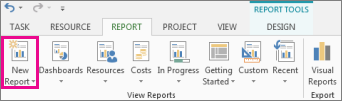
Hvis du vil se alle rapportmalene, klikker du Ny rapport>.
| Denne rapportmalen | Viser |
|---|---|
| Tom | Et tomt lerret. Bruk kategorien Utforming under Rapportverktøy for å legge til diagrammer, tabeller, tekst og bilder. |
| Diagram | Et diagram for prosjektdataene, som viser faktisk arbeid, gjenstående arbeid og arbeid som standard. Bruk feltlisten til å velge forskjellige felt du vil sammenligne i diagrammet. Bruk knappene ved siden av diagrammet til å tilpasse diagrammet. |
| Tabell | En tabell for prosjektdataene, som viser feltene Navn, Start, Slutt og % fullført. Bruk feltlisten til å velge forskjellige felt du vil vise i tabellen. Velg hvor mange disposisjonsnivåer du vil vise i tabellen, i disposisjonsnivåboksen. Bruk tabellverktøyfanene til å tilpasse tabellen. |
| Sammenligningsoperatorer | To diagrammer side ved side, som viser de samme prosjektdataene. I ett av diagrammene bruker du feltlisten til å velge feltene du vil vise side ved side, for å sammenligne dem med felt i det andre diagrammet. |
Tips
Rapporter du oppretter, vises i listen over egendefinerte rapporter. Hvis du vil bruke dem, klikker du Egendefinert rapport>.
Vise visuelle rapporter umiddelbart i Excel eller Visio
I Project kan du også vise bestemte prosjektdata i en visuell rapport i Excel eller Visio hvis du har disse programmene installert. Dette gjør du ved å klikke Rapporter>visuelle rapporter, velge en Excel- eller Visio-rapport for prosjektdataene og klikke Vis. Excel bygger en lokal OLAP-kubefil (Online Analytical Processing) og viser dataene i et Excel-pivotdiagram eller Visio-pivotdiagram.
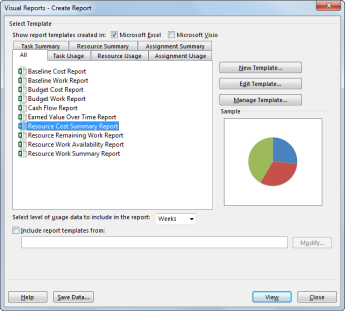
I dialogboksen Visuelle rapporter kan du velge en av følgende rapportmaler.
| Excel-rapportmaler | Visio-rapportmaler |
|---|---|
|
|