Hvis du abonnerer på Project Online, kan du arbeide med prosjektene på en mer smidig måte i Project Online-skrivebordsklienten. Hvis du er vant til å bruke Kanban for Scrum-metodologi til å administrere prosjektene dine, lar Project Online-skrivebordsklienten deg opprette og administrere prosjekter på en kjent måte ved å bruke oppgavetavlevisninger av prosjektene dine og muligheten til å opprette sprinterbaserte prosjekter.
Viktig
- Funksjonene som beskrives i denne artikkelen, er bare tilgjengelige med versjonen av Project som er tilgjengelig med et Project Online-abonnement. Hvis du ønsker å kontrollere hvilken versjon av Project du bruker, kan du åpne Project, velge Fil, og deretter velge Konto. Under Produktinformasjon har du abonnementsversjonen hvis du ser følgende:

- I tillegg innføres funksjonalitet gradvis for organisasjoner som har konfigurert de målrettede lanseringsalternativene i Microsoft 365. Dette betyr at du ikke kan se denne funksjonen ennå, eller den kan se annerledes ut enn det som beskrives i hjelpeartiklene.
I denne artikkelen finner du ut hvordan du:
Vise prosjektet på en oppgavetavle
Hvis du er vant til å jobbe med prosjekter med Kanban-funksjoner som tavler, kan du i Project vise og behandle eksisterende tradisjonelle fossefallsprosjekter i en oppgavetavlevisning.
Slik viser du prosjektet på en oppgavetavle:
- Åpne prosjektet, og velg deretter Oppgavetavle under Oppgavevisning på Visning-fanen.
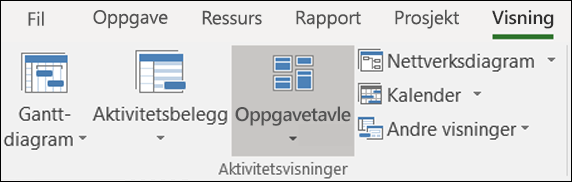
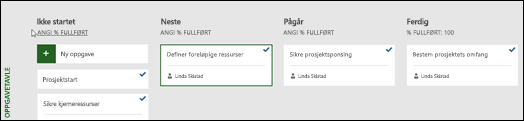
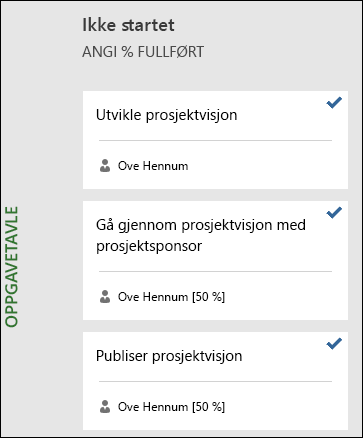
Prosjektoppgavene vises som tavler i Oppgavetavle-visningen.
Obs!
For at en prosjektoppgave skal kunne vises i Oppgavetavle-visningen, må innstillingen Vis på tavle for oppgaven settes til Ja (standardinnstillingen).
Slik endrer du innstillingen Vis på tavle for en oppgave:
Åpne prosjektet i Gantt-diagramvisningen.
Velg Legg til en ny kolonne i Gantt-diagrammet for prosjektet.
Velg Vis på tavle fra listen.
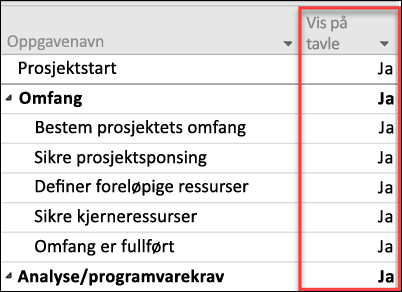
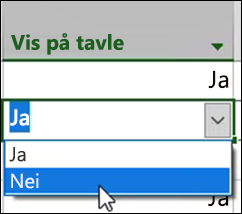
Kolonnen Vis på tavle viser verdien for hver oppgave (Ja eller Nei).
Hvis du vil endre innstillingen, klikker du verdien for aktiviteten og velger verdien du vil endre til.
Lagre endringene.
Legge til mer informasjon på kort på oppgavetavlen
Når oppgaver vises i Oppgavetavle-visninger , viser oppgavekort som standard flere basisfelt sammen med oppgavenavnet (ressursen som er tildelt den, og en hake hvis oppgaven er fullført). Du kan velge å oppgi mer informasjon i oppgavekortene for prosjektet (for eksempel informasjon om egendefinerte felt) ved hjelp av funksjonen Tilpass oppgavetavlekort . Dette lar deg vise informasjon for opptil fem egendefinerte felt i hvert oppgavekort, i tillegg til å velge basisfeltene som skal vises.
Slik tilpasser du oppgavekort for et prosjekt:
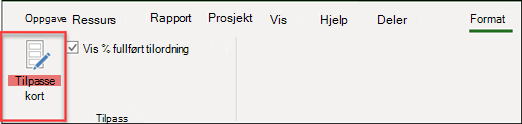
Velg Format-fanen , og velg deretter Tilpass kort.
Velg basisfeltene du vil vise på siden Tilpass oppgavetavlekort under Basisfelt .
Klikk rullegardinmenyen under Flere felter , og velg det egendefinerte feltet du vil vise. Du kan velge opptil fem egendefinerte felt.
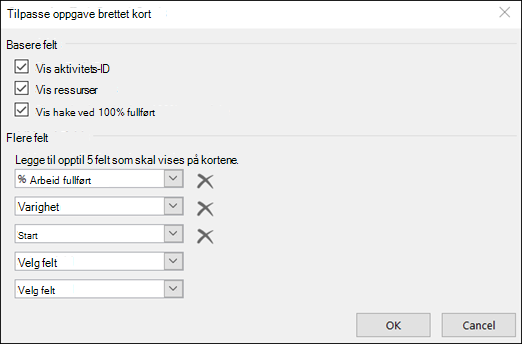
Klikk på OK.
Nå skal alle aktivitetskortene for prosjektet vises med feltene du valgte.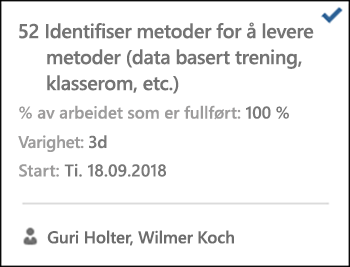
Obs!
Innstillingene for tilpassing av kort er spesifikke for prosjektet de ble angitt i. Hvis du vil vise de samme tilpasningene i andre prosjekter, må du konfigurere dem for disse prosjektene også.
Legge til sprinter i et eksisterende prosjekt
Nå som du kan vise og behandle prosjektet via en oppgavetavle, kan du også legge til sprinter i det. Når du har lagt til flere sprinter i prosjektet, vil Sprinter-fanen gi deg flere sprinterfunksjoner.
Slik legger du til sprinter i prosjektet:
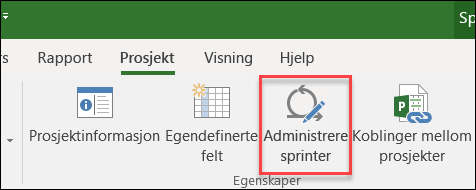
Velg Behandle sprinter på Prosjekt-fanen.
Den første sprinten legges til som standard på siden Administrer sprinter . Du kan redigere lengde - og startinformasjonen angitt for Sprint 1:
- Lengde: Varigheten av sprinten.
- Start: Datoen da sprinten starter.
Angi informasjonen for de ekstra sprintene du vil legge til, i delen Legg til sprint :
- Sprintstart: Startdatoen for sprinten du legger til.
- Varighet: Hvor lang tid det tok før sprinten (for eksempel én uke).
Velg Legg til sprint. Dette legger til en ekstra sprinter i prosjektet.
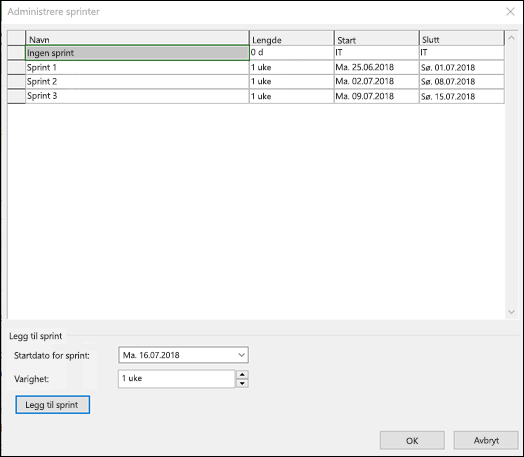
Når du har lagt til alle sprinter, velger du OK.
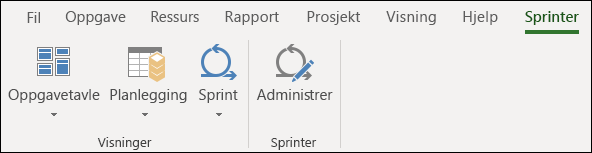
Når du har lagt til flere sprinter i prosjektet, vises en Sprinter-fane på båndet, slik at du kan behandle sprintfunksjonene i prosjektet. Bruk av disse funksjonene er beskrevet i delen Planlegg prosjektet med sprinter .
Opprette et nytt Sprint-prosjekt
Ikke bare kan du legge til sprinter i et eksisterende prosjekt, men du kan også opprette nye sprintbaserte prosjekter fra prosjektmalen for sprinter.
Slik oppretter du et nytt Sprint-prosjekt:
Velg Fil-menyen, velg Ny, og velg Sprintprosjekt under Aktuelle maler.
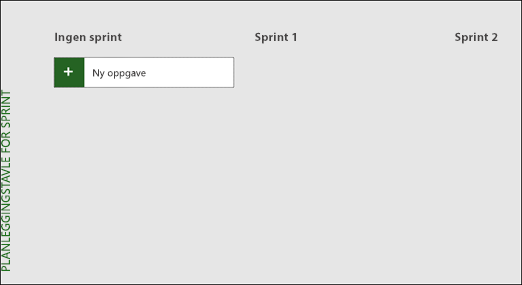
Sprintplanleggingstavlen vises, slik at du kan legge til prosjektoppgaver og flytte dem til forskjellige sprintsykluser.
Planlegg prosjektet med sprinter
Hvis du vil kjøre et prosjekt med sprinter i Project, må du først legge til aktiviteter i prosjektet, deretter tilordne oppgaver til sprinter, og til slutt flytte oppgaver rundt hele linjen etter hvert som gruppen arbeider med og fullfører dem. Du kan deretter bruke sprintervisninger for å se oppgaver som er tilordnet til bestemte sprinter.
Du kan se alle smidige oppgaver i Gantt-diagramvisningen og administrere dem ved hjelp av både tradisjonelle fossefallsmetoder og med sprinter. Du kan også kjøre kun et delsett av et tradisjonelt prosjekt ved hjelp av sprinter. Se administrere oppgaver med sprinter i Gantt-diagrammet.
Legge til oppgaver i prosjektene
Den enkleste måten å legge til nye oppgaver i sprintprosjektet på, er:
- Visning av oppgavetavle: Velg Ny oppgave-knappen i en av visningene på oppgavetavlen for å opprette en ny oppgave.
- Gantt-diagramvisning: Oppgaver som legges til gjennom Gantt-diagramvisningen, legger dem også til oppgavetavlene.
- Arkvisning for oppgavetavle: Du kan på samme måte legge til nye oppgaver gjennom en hvilken som helst arkvisning for oppgavetavle.
Hver av metodene ovenfor legger til den nye oppgaven i Ikke startet-kolonnen på oppgavetavlen.
Tilordne oppgaver til sprinter
Når du har opprettet listen over oppgaver for prosjektet, kan du sortere disse oppgavene i sprinter i henhold til når oppgavene skal fullføres. Først må du definere sprintlengde og -datoer, deretter kan du flytte oppgaver til bestemte sprinter.
Slik definerer du sprintlengde og -datoer:
Gjør ett av følgende for å komme til siden Behandle sprinter :
- Velg Behandle på Sprinter-fanen.
- Velg Behandle sprinter i Egenskaper-gruppen på Prosjekter-fanen.
Den første sprinten legges til som standard på siden Administrer sprinter . Du kan redigere lengde - og startinformasjonen angitt for Sprint 1:
- Lengde: Varigheten av sprinten.
- Start: Datoen da sprinten starter.
Angi informasjonen for de ekstra sprintene du vil legge til, i delen Legg til sprint :
- Sprintstart: Startdatoen for sprinten du legger til.
- Varighet: Hvor lang tid det tok før sprinten (for eksempel én uke).
Velg Legg til sprint. Dette legger til en ekstra sprinter i prosjektet.
Slik flytter du oppgaver til bestemte sprinter:
Velg Planlegging i Visninger-gruppen på Sprinter-fanen, og velg deretter Tavle for planlegging av sprint.
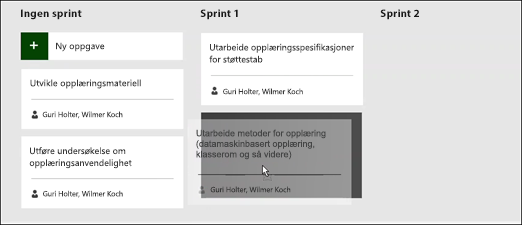
Dra oppgaver fra Ingen sprint-kolonnen på planleggingstavlen for sprintplanlegging til den sprinten du vil utføre dem i.
Tips
Du kan også tilordne oppgaver til sprinter i arkvisning ved å endre innholdet i Sprint-kolonnen. Slik får du tilgang til arkvisning:
- Hvis du er i tavlevisning, velger du Format-fanen .
- Velg Ark i Vis-gruppen.
Flytte oppgaver rundt på tavlen
Ettersom teamet arbeider med oppgaver i bestemte sprinter, kan du flytte dem rundt på oppgavetavlen for å spore fremdriften mot fullføring.
Gjør ett av følgende for å gå til gjeldende sprinttavle-visningen :
- Velg Sprint, og deretter Gjeldende sprinttavle i Visninger-gruppen på Sprint-fanen.
- Velg Oppgavetavle, deretter Flere visninger i Oppgavevisninger-gruppen på Visninger-fanen, og velg deretter Gjeldende sprinttavle.
I Project har du tre kolonner å starte med: Neste, Pågår og Fullført.
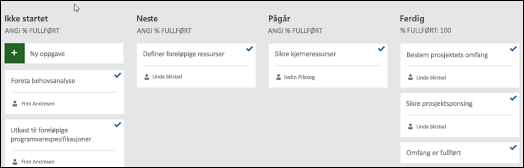
- Hvis du vil endre navnet på en kolonne, høyreklikker du på kolonnenavnet, velger Gi nytt navn til, skriver inn et nytt navn, og trykker deretter på Enter.
- Hvis du vil legge til flere kolonner, velger du Legg til ny kolonne til høyre for den siste kolonnen, skriver inn et navn, og trykker deretter på Enter.
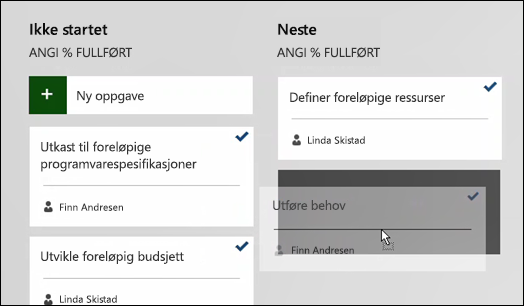
Dra-og-slipp oppgaver til kolonnene som samsvarer med statusen deres.
Tips
Du kan også endre statusen til en oppgave i arkvisning ved å endre innholdet i kolonnen for tavlestatus . Slik får du tilgang til arkvisning:
- Velg Sprint og deretter Gjeldende sprintark i Visninger-gruppen på Sprint-fanen.
- Velg Oppgavetavle i Aktivitetsvisninger-gruppen på Visninger-fanen, og velg deretter Oppgavetavleliste.
Se oppgaver som er tilordnet til bestemte sprinter
Du kan se alle oppgaver tilordnet til bestemte sprinter, gjennom Oppgavetavle-visningene som er tilgjengelige på Sprinter-fanen.
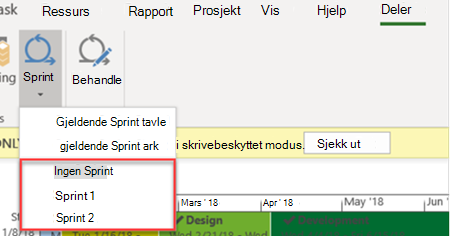
Velg Sprinter-fanen for å vise Sprint-båndet.
Velg Sprint på båndet, og velg den bestemte sprinten du ønsker å vise, fra rullegardinlisten.
Hvis du for eksempel velger Sprint 2, vises oppgaver for den bestemte sprinten på Sprint-tavlen.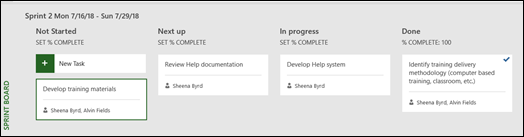
Du kan også vise oppgaver som ikke er tilordnet til sprinter, ved å velge Ingen sprint.
Administrere dine smidige oppgaver i Gantt-diagrammet
Du kan spore prosjektoppgaver i den tradisjonelle fossefallvisningen og i oppgavetavler samtidig, uten å påvirke noen av visningene. Visningene for oppgavetavlen legger til informasjon i oppgavene, men tar ikke bort oppgavedetaljer for Gantt-diagram. Du vil ikke se alle oppgavedetaljer i oppgavetavle-visningene, men de vil fortsatt være der i andre prosjektvisninger.
Du kan begrense hvilke oppgaver som vises i Oppgavetavle-visningene – for eksempel hvis du har et stort prosjekt og bare vil spore en liten del av det ved hjelp av sprinter.
Slik kan du administrere hvilke oppgaver som vises i oppgavetavle-visningene:
- Velg Gantt-diagram på Oppgave-båndet.
- Velg den siste kolonnen i diagrammet: Legg til ny kolonne.
- Velg Vis på tavle i kolonnelisten.
- Alle oppgaver er automatisk satt til Ja i denne kolonnen. Hvis du vil fjerne en oppgave fra smidige visninger, endrer du verdien i kolonnen Vis på tavle til Nei. Denne oppgaven vil ikke lenger vises i Oppgavetavle-visninger.
Få rapporter fra oppgavetavlen
Project har innebygde oppgavetavlerapporter om oppgave, arbeid og sprintstatus.
Slik finner du rapportene fra oppgavetavlen:
- Velg Oppgavetavle under Vis rapporter på Rapport-båndet.
- Velg en rapport.
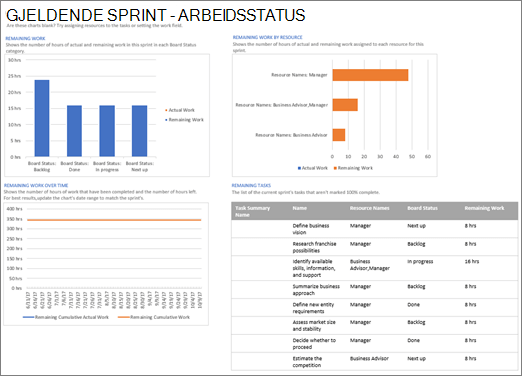
Et eksempel på én av disse rapportene: