
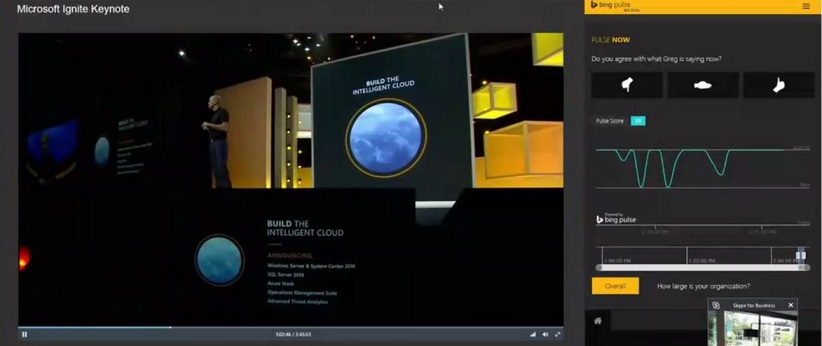
Microsoft Pulse er en tilbakemeldingsapp som er integrert i skype-møtekringkasting. Den gjør det mulig for møtedeltakerne å delta i arrangementet i sanntid, noe som skaper engasjement hos deltakerne og gir arrangørene oppdaterte opplysninger om hvordan informasjonen i arrangementet blir mottatt. Med Microsoft Pulse kan arrangørene legge inn spørsmål som deltakerne kan svare på via en datamaskin eller mobil enhet. Svardataene er tilgjengelige umiddelbart, slik at arrangørene kan se trender og gjøre endringer i møteinnholdet på et øyeblikk.
Legge til Microsoft Pulse i kringkastingen av skype-møtet
Gå til portalen for skype-møte.
Logg på med jobb- eller skolekontoen (f.eks. seanc@contoso.com).
Velg møtet eller arrangementet du vil legge til Microsoft Pulse i.
Klikk Tilpass.
Bestem deg for hvor du vil at Microsoft Pulse-vinduet skal vises, enten til høyre for videospilleren (klikk Høyre panelapp) eller under den (klikk Nedre panelapp).
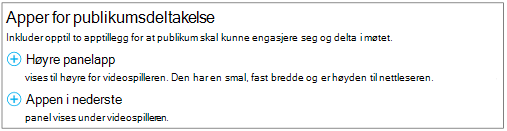
Klikk Microsoft Pulse-valg> under Velg en app.
Gå til Microsoft Pulse-nettstedet for å opprette, administrere og få tilgang til Pulse-avstemninger. Kontroller at:
- Du har en Microsoft Pulse-konto. Kontoen er gratis og tar bare noen minutter å opprette. Når du har oppgitt kontoopplysningene, vil du motta en e-post som ber deg om å validere kontoen. Når dette er gjort, er du klar til å sette i gang.
- Du har opprettet en Microsoft Pulse før du kan legge den til i skype-møtekringkastingen. Når du oppretter en Pulse, oppretter du samtidig et kallenavn for kontoen og en arrangementskobling. Ha disse for hånden fordi du må angi dem når du setter opp skype-møte-kringkastingen.
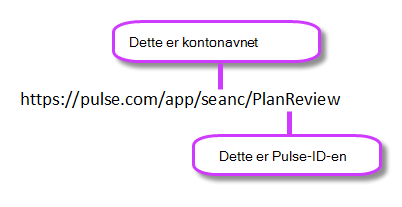
Skriv eller lim inn Pulse-ID-en fra koblingen for Microsoft Pulse-arrangementet (for eksempel https://pulse.com/app/seanc/ PlanReview). Denne koblingen finner du på instrumentbordet for Microsoft Pulse.
Skriv eller lim inn kontonavnet for Microsoft Pulse-arrangementet (for eksempel https://pulse.com/app/ seanc/PlanReview). Denne koblingen finner du på instrumentbordet for Microsoft Pulse.
Klikk Ferdig øverst til høyre. Når Microsoft Pulse er integrert i kringkastingen, ser deltakeren dette:
Beslektede emner
Hjelp for skype-møtekringkasting
Hva er skype-møtekringkasting?
Planlegge en skype-møtekringkasting
Administrere kringkasting av skype-møte
Bli med i en skype-møtekringkasting
Legge til en Yammer-feed i en skype-møtekringkasting
Ta opp og legge ut skype-møtekringkasting