
Plugin-modulen for Skype for Business Web App er nødvendig for lyd, video og skjermdeling under et skype-møte. Hvis du ble med i møtet, men ikke kan koble til skype-samtalen eller se møteinnhold, kan du prøve grunnleggende feilsøking først og deretter se gjennom listen over vanlige problemer og feil hvis det er nødvendig.
Grunnleggende trinn for feilsøking av installasjon av plugin-modul
Forlat møtet, og lukk alle nettleservinduene.
Åpne en InPrivate-visningsøkt i Internet Explorer, et privat vindu i Firefox eller Safari eller en inkognitonettleser i Chrome.
Kontroller at nettleseren tillater at ActiveX-kontroller lastes inn og kjøres.
Klikk eller trykk koblingen Bli med i skype-møte i møteinnkallelsen.
Kontroller at det er merket av for Installer Programtillegg for Skype for Business Web App på påloggingssiden, og velg deretter Bli med i møte.
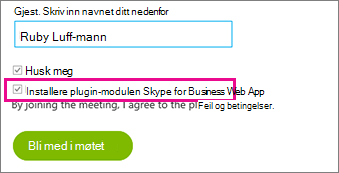
Gjør ett av følgende:
Velg Kjør nederst i nettleservinduet i Internet Explorer for å installere plugin-modulen.

ELLER
Følg instruksjonene i nettleseren for å installere og kjøre plugin-modulen.
Velg Programtillegg for Skype for Business Web App sikkerhetsvarsel for plugin-modulen for Skype for Business Web App.
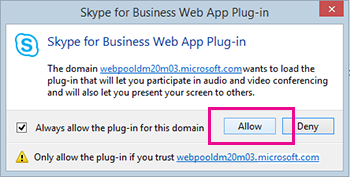
Velg Avbryt i sikkerhetsvarselet for Windows-brannmuren hvis du ikke har administratorrettigheter på datamaskinen. Dette påvirker ikke møtet.
Tips
Hvis du kan installere plugin-modulen ved å følge denne fremgangsmåten, kan du vurdere å tømme leserens buffer for å fjerne foreldet legitimasjon som kan forstyrre påloggingen.
Hvis det ikke fungerer, kan du prøve dette:
- Kontroller at datamaskinens operativsystem og nettleser finnes i listen over støttede plattformer.
- Gå til Kontrollpanel>Programmer og funksjoner, avinstaller eksisterende versjoner av plugin-modulen, og prøv å logge deg på igjen.
Hvis du fremdeles ikke kan installere plugin-modulen, kan du se gjennom listen over vanlige problemer og feil.
Vanlige problemer og feil
- Mislykket nedlasting av plugin-modul
- Flyttet eller slettet plugin-modulfil
- Plugin-modul oppdages ikke etter installasjon
- Brannmuradvarsel når du blir med i et møte fra Skype for Business Web App
- Endre plugin-modulens standardinnstilling for domeneklarering
- Jeg har prøvd alt, og jeg kan fortsatt ikke installere plugin-modulen
Mislykket nedlasting av plugin-modul
Kontroller at nettleseren er konfigurert til å tillate nedlastinger og nedlasting av krypterte filer.
Slik tillater du nedlastinger i Internet Explorer:
- Velg Verktøy>Alternativer for Internett.
- Velg Sikkerhet-fanen>, Egendefinert nivå.
- Rull ned til Nedlastinger, og velg Aktiver ved Filnedlasting.
- Bli med i møtet på nytt. Plugin-modulen skal lastes ned uten feil.
Slik tillater du nedlasting av krypterte filer i Internet Explorer:
- Gå til Verktøy>med avanserte alternativer for> Internett.
- Rull ned til Sikkerhet-delen.
- Fjern merket for Ikke lagre krypterte sider på disken, og velg OK.
- Bli med i møtet på nytt. Plugin-modulen skal lastes ned uten feil.
Flyttet eller slettet plugin-modulfil
Hvis du mottar feilmeldingen LwaPluginInstaller32.msi er flyttet eller slettet, følger du denne fremgangsmåten for å løse problemet:
- Avslutt møtet, og delta på det på nytt.
Det vises en dialogboks med alternativer for lagring eller kjøring av plugin-modulfilen. - Velg Lagre.
- Angi hvor du vil lagre filen på datamaskinen, og velg deretter Lagre.
- Finn frem til den lagrede plugin-modulfilen på datamaskinen, og dobbeltklikk den.
Plugin-modul oppdages ikke etter installasjon
Hvis du får varsel om å installere plugin-modulen selv om den er installert, starter du nettleseren på nytt. Hvis du kjører Windows 8 på PC-en, kontrollerer du at du kjører versjonen av nettleseren for skrivebordet.
Dette problemet kan også oppstå hvis du har startet nettleseren med alternativet Kjør som administrator . Skype for Business Web App støttes ikke i dette miljøet. Du må starte nettleseren som en vanlig bruker for å kunne bruke Skype for Business Web App.
Brannmuradvarsel når du blir med i et møte fra Skype for Business Web App
Det er greit å velge Avbryt i sikkerhetsvarselet for Windows-brannmuren hvis du ikke har administratorrettigheter på datamaskinen.
Endre plugin-modulens standardinnstilling for domeneklarering
Når du installerer plugin-modulen, kan du velge å klarere domenet som laster plugin-modulen.
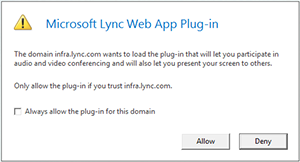
Hvis du har valgt Alltid tillat plugin-modulen for dette domenet, men vil endre dette alternativet, følger du denne fremgangsmåten:
I Windows-operativsystemer
- Velg plugin-modulen Skype for Business Web App Web App fra listen over installerte programmer i Kontrollpanel, og velg Avinstaller.
- Neste gang du blir med i et møte med Skype for Business Web App, velger du Tillat for å klarere domenet for plugin-modulen bare for dette møtet.
Hvis du bruker et operativsystem fra Macintosh, følger du disse trinnene for å konvertere brukerinnstillingene dine til XML for å redigere dem:
- Åpne terminalen, og angi plutil -convert xml1 ~/Library/Preferences/ com.microsoft.skypeforbusiness.plugin.plist.
- Angi open -b "com.apple.TextEdit" ~/Library/Preferences/ com.microsoft.skypeforbusiness.plugin.plist i terminalen.
- Slett linjen for domenet du vil fjerne klarering for, i TextEdit. Hvis du for eksempel vil fjerne klareringen for domenet Contoso.com, sletter du linjen "skype.Contoso.com"="", og deretter lagrer du endringene dine.
- Angi defaults read com.microsoft.skypeforbusiness.plugin AllowedDomains i terminalen.
- Start nettleseren på nytt.
- Neste gang du blir med i et møte med Skype for Business Web App, kontrollerer du at Alltid tillat plugin-modulen for dette domenet ikke er valgt før du velger Tillat.
Jeg har prøvd alt, og jeg kan fortsatt ikke installere plugin-modulen
Det kan hende organisasjonens datamaskinpolicyer ikke tillater installasjon av plugin-modulen. Kontakt teknisk brukerstøtte på arbeidsplassen for å løse dette problemet.