
Symptomer
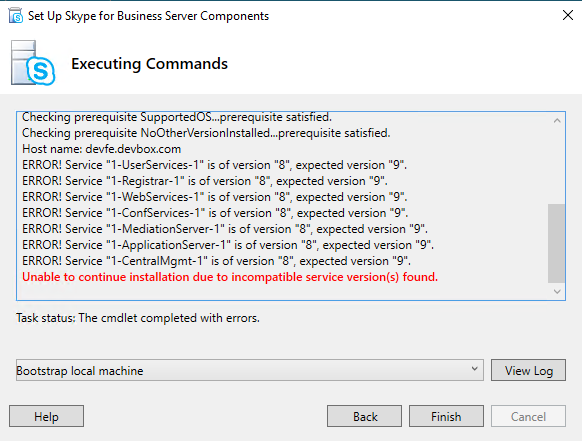
Når du prøver å oppgradere Microsoft Skype for Business (SFB) 2019-utvalget eller -serveren til SFB Subscription Edition RTM, eller når du prøver å kjøre Install-CsDatabase cmdlet i PowerShell, vises følgende feilmelding i distribusjonsveiviseren for Skype for Business:
Obs!
Kan ikke fortsette installasjonen på grunn av inkompatible tjenesteversjoner funnet.
Årsaker
Denne virkemåten forventes hvis serveren er oppdatert ved hjelp av Skype for Business SE-builden, men utvalget ennå ikke er oppgradert fra Skype for Business Server 2019 til Skype for Business Server SE ved hjelp av Topology Builder, og topologien ennå ikke er publisert.
Oppløsning
Gjør følgende for å oppgradere et utvalg eller en server:
Installer oppdateringen for abonnementsutgaven på en av FE-serverne:
Stopp alle Skype for Business-tjenester ved å skrive inn følgende kommando i PowerShell:
Stop-CsWindowsServiceKjør SkypeServerUpateInstaller.exe på FE-serveren.
Start tjenestene på nytt ved å skrive inn følgende kommando:
Start-CsWindowsService
Åpne topologiverktøyet, og overfør utvalget du vil oppgradere fra SFB 2019 til SFB abonnementsutgave:
- Hvis du vil overføre et utvalg, høyreklikker du på utvalget og velger deretter Oppgrader til abonnementsutgave.
- Når overføringen er fullført, publiserer du topologien.
- Åpne listen over gjøremål på Neste trinn-siden i veiviseren Publiser topologi. To-Do-listen inneholder en liste over server-FQDN-er som må oppdateres i trinn 5.
Vent til topologien blir replikert på FE-serveren:
Kontroller replikeringsstatusen ved å kjøre følgende kommando:
Get-CsManagementStoreReplicationStatusHvis replikeringen ikke er fullført, kan du aktivere replikeringen manuelt ved å kjøre følgende kommando:
Invoke-CsManagementStoreReplication
Når topologien er replikeret, kjører du bootstrapper.exe (plassert i C:\Program Files\Skype for Business 2019\Deployment). Kontroller at bootstrapper kjører uten feil.
Oppdater serverne som ble overført i trinn 3:
Stopp alle tjenester på oppgraderte servere ved å kjøre følgende kommando:
Stop-CsWindowsServiceKjør SkypeServerUpateInstaller.exe på hver server.
Start tjenester på alle oppgraderte servere på nytt:
- For servere for frontutvalg, kjører du følgende kommando i PowerShell:
Start-CsPool - Start tjenestene på nytt ved å kjøre følgende kommando på serverne i utvalget som ikke er frontservere:
Start-CsWindowsService
- For servere for frontutvalg, kjører du følgende kommando i PowerShell:
Kjør bootstrapper.exe.
Gjenta trinn 1 til 5 for hvert ekstra utvalg som må oppgraderes fra Skype for Business Server 2019 til Skype for Business Subscription Edition.
Obs!
-
Obs! Hvis disse trinnene ikke følges riktig, eller hvis den oppdaterte topologien ikke replikerer på riktig måte, kan du få følgende feil når du kjører oppstarts- eller distribusjonsveiviseren, eller når du kjører kommandoen
Install-CsDatabase: WARNING: Skipping service "1-CentralMgmt-77" version "8", expected version "9".WARNING: Skipping service "1-CentralMgmtStore-77" version "8", expected version "9".WARNING: Skipping service "1-UserServices-64" version "8", expected version "9".WARNING: Skipping service "1-Registrar-64" version "8", expected version "9".WARNING: Skipping service "1-UserStore-64" version "8", expected version "9".WARNING: Skipping service "1-WebServices-64" version "8", expected version "9".WARNING: Skipping service "1-ConfServices-64" version "8", expected version "9".WARNING: Skipping service "1-MediationServer-64" version "8", expected version "9".WARNING: Skipping service "1-ApplicationServer-64" version "8", expected version "9".WARNING: Skipping service "1-ApplicationStore-64" version "8", expected version "9"
Mer informasjon
Fremgangsmåten for oppgradering av et utvalg eller en server fra Skype for Business Server 2019 til Skype for Business Server abonnementsversjon følger den samme oppgraderingsprosessen på stedet som ved overgangen fra Skype for Business Server 2013 til Skype for Business Server 2015. Hvis du vil ha mer informasjon, kan du se Oppgradere til Skype for Business Server 2015.