
September 2017
I henhold til lovdekret nr. 127/2015 art. 1 og lovdekret 78/2010, art. 21, selskaper er pålagt å overføre følgende informasjon elektronisk - DATIFATTURA [utstedte fakturaer og mottatte fakturaer].
Kjøp og salgsfakturaer Kommunikasjon må overføres til Italian Inland Revenue kvartalsvis. Virksomheter må levere data for året 2017 på halvårsbasis (hvert halvår). For året 2018 og fremover må selskapene sende inn disse dataene innen den siste dagen i den andre måneden etter hvert kvartal.
Første kommunikasjon av kjøps- og salgsfakturaene i 2017 må gjøres innen 18.
Oversikt
Denne forskriftsmessige oppdateringen gir brukere en funksjonalitet for å samle inn, verifisere og eksportere data om mottatte og innsendte fakturaer i henhold til kravene definert av de italienske skattemyndighetene (Datifattura-kravet for Spesometro-kommunikasjon).
Referanseinformasjon
| Referansenr. | 203663 |
|---|---|
| Produktområde | Økonomistyring |
| Oppdaget i | Microsoft Dynamics NAV 2013, 2013 R2, 2015, 2016 og 2017 |
| Tittel | [IT] Kommunikasjon med kjøps- og salgsfakturaer i XML |
| Utgitt den | September 2017 |
Viktig melding til kundene
Vi anbefaler at du kontakter Microsoft Dynamics-partneren før du installerer oppdateringspakker eller hurtigreparasjoner. Det er viktig å kontrollere at miljøet er kompatibelt med oppdateringspakken(e), hurtigreparasjonen(e) eller nedlastingen(e) som installeres. En oppdateringspakke, hurtigreparasjon eller nedlasting kan forårsake interoperabilitetsproblemer med tilpasninger og tredjepartsprodukter som fungerer med Microsoft Dynamics-løsningene dine.
Viktig melding til partnere
I henhold til SPA er det ikke kompatibelt for partnere å videredistribuere skatteoppdateringer og regulatoriske oppdateringer til ERP-kunder som ikke er registrert i Business Ready Enhancement Plan. Partnere kan kontrollere kundens status i VOICE. Hvis de ikke er registrert, må partnere oppdatere dem før de kan distribuere.
INSTALLASJON
Før denne oppdateringen kan installeres, må følgende forutsetninger være nødvendige:
- Microsoft Dynamics ® NAV 2017 Italia (CU 09)
* Denne oppdateringen er tilgjengelig via Microsoft Dynamics NAV Kumulativ oppdatering CU 10 - Microsoft Dynamics ® NAV 2016 Italia (CU 22 for FOB)
* Denne oppdateringen er tilgjengelig via Microsoft Dynamics NAV Kumulativ oppdatering CU 23 - Microsoft Dynamics ® NAV 2015 Italia (CU 34 for FOB)
* Denne oppdateringen er tilgjengelig via Microsoft Dynamics NAV Kumulativ oppdatering CU 35 - Microsoft Dynamics ® NAV 2013 R2 Italia (CU 46 for FOB)
* Denne oppdateringen er tilgjengelig via Microsoft Dynamics NAV Kumulativ oppdatering CU 47 - Microsoft Dynamics ® NAV 2013 Italia (CU 53 for FOB)
* Denne oppdateringen er tilgjengelig via Microsoft Dynamics NAV Kumulativ oppdatering CU 54
Trinn for installasjon
Hvis du vil ha mer informasjon om hvordan du installerer en samleoppdatering, klikker du følgende artikkelnummer for å vise artikkelen i Microsoft Knowledge Base:
- 2834770 - Slik installerer du en kumulativ oppdatering for Microsoft Dynamics NAV 2013
- 2834770 - Slik installerer du en kumulativ oppdatering for Microsoft Dynamics NAV 2013 R2
- 3021418 - Slik installerer du en kumulativ oppdatering for Microsoft Dynamics NAV 2015
- 3109325 - Slik installerer du en Microsoft Dynamics NAV 2016 kumulativ oppdatering
- 3204818 - Slik installerer du en kumulativ oppdatering for Microsoft Dynamics NAV 2017
Obs!
- Eksisterende tilpasninger i objekter som er inkludert i denne oppdateringsfilen, kan brytes når du importerer den forskriftsmessige funksjonen.
- Ingen dataoppgradering er nødvendig før du kan bruke denne funksjonen.
Lisensiering
Oppdater lisensen for å få tilgang til de nye objektene som er lagt til med denne versjonen.
Objekter
Følgende objekt er lagt til / endret gjennom denne utgivelsen:
| Type | Nei. | Navn | Lagt til / endret |
|---|---|---|---|
| Kodeenhet | 740 | Mva-rapportformidler | Endret |
| Kodeenhet | 741 | MVA-rapport Frigis/gjenåpne MVA-rapport | Endret |
| Kodeenhet | 743 | Eksport av MVA-rapport | Endret |
| Side | 472 | Bokføringsoppsett for mva | Endret |
| Side | 743 | Oppsett av mva-rapport | Endret |
| Side | 740 | Mva-melding | Endret |
| Side | 741 | Delskjema for mva-rapport | Endret |
| Tabell | 254 | MVA-oppføring | Endret |
| Tabell | 325 | Bokføringsoppsett for mva | Endret |
| Tabell | 740 | Topptekst i mva-rapport | Endret |
| Tabell | 741 | Mva-rapportlinje | Endret |
| Kodeenhet | 12182 | Datifattura Export | Lagt til |
| Kodeenhet | 12183 | Datifattura Validate | Lagt til |
| Tabell | 12202 | MVA-transaksjon av art | Lagt til |
| Side | 12202 | MVA-transaksjon av art | Lagt til |
| Rapport | 12195 | Datifattura foreslår linjer | Lagt til |
Konfigurere
Følgende aktiviteter må utføres for å begynne å bruke denne funksjonen:
Tilordning av MVA-transaksjon til mva-bokføringsoppsett
VAT Transaction Nature attribute kreves for at Datifattura export og maps to <Natura> elements of XML-filsystemet må genereres. For å kunne eksportere dette informasjonssystemet trenger du en måte å tilordne MVA-virksomhet og Produktbokføringsgruppe til MVA-transaksjonstype.
Hvis du vil definere tilordning av MVA-transaksjonsart til MVA-bokføringsoppsett for Datifattura-eksportbrukeren, følger du disse trinnene:
Bruker søker etter mva-konteringsoppsett.
Vinduet Bokføringsoppsett for mva åpnes.
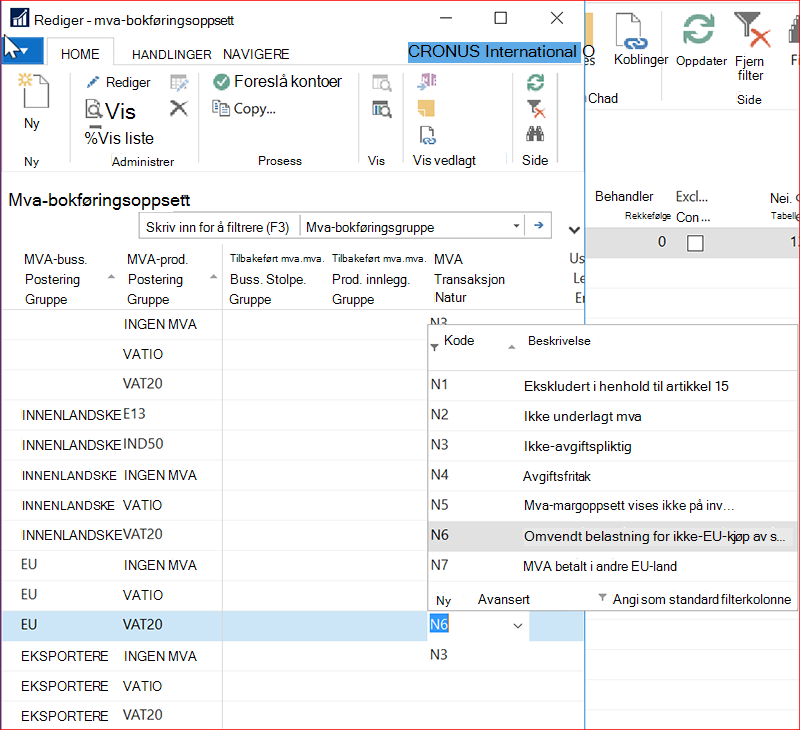
Bruker klikker på oppslagsknappen i MVA-transaksjonsnatur-kolonnen og går deretter videre til åpne listen over MVA-transaksjonsnaturkoder.
Vinduet for MVA-transaksjonen åpnes.
Bruker angir kode og beskrivelse for hver MVA-transaksjonsart.
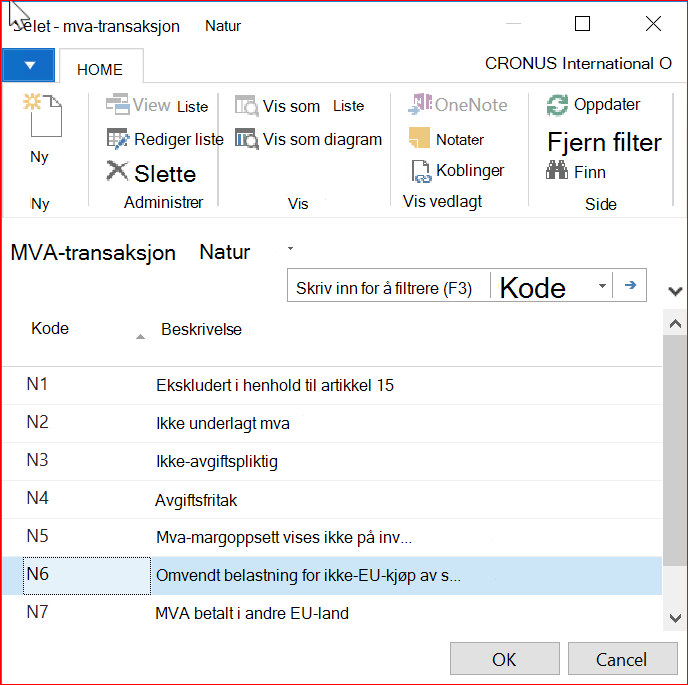
Brukeren velger MVA-transaksjonskarakter Han vil tilordne til MVA-bokføringsoppsett og klikker OK.
Klargjøring av eksport fra Datifattura
På slutten av rapporteringsperioden klargjør brukeren Datifattura-eksportfilen som han laster opp til skattemyndighetenes nettsted. Brukeren gjør dette ved å følge disse trinnene:
Bruker søker etter mva-rapporter.
Mva-rapportlisten åpnes.
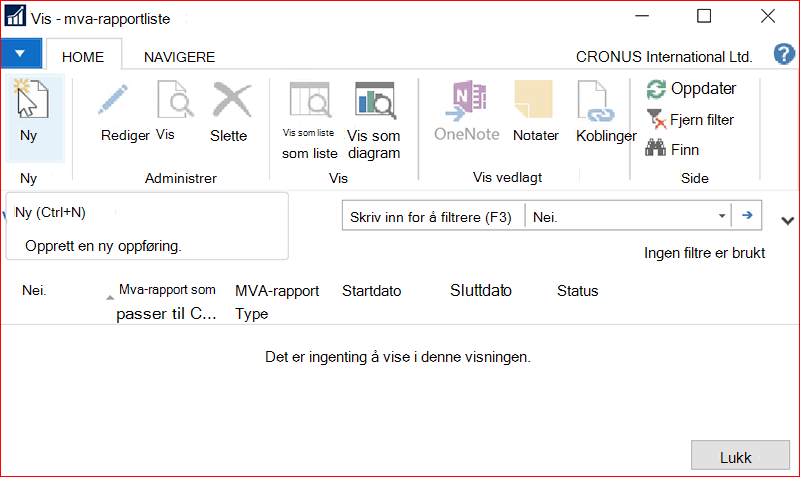
Bruker oppretter ny mva-rapport ved å klikke Ny handling.
Ny mva-rapport opprettes.
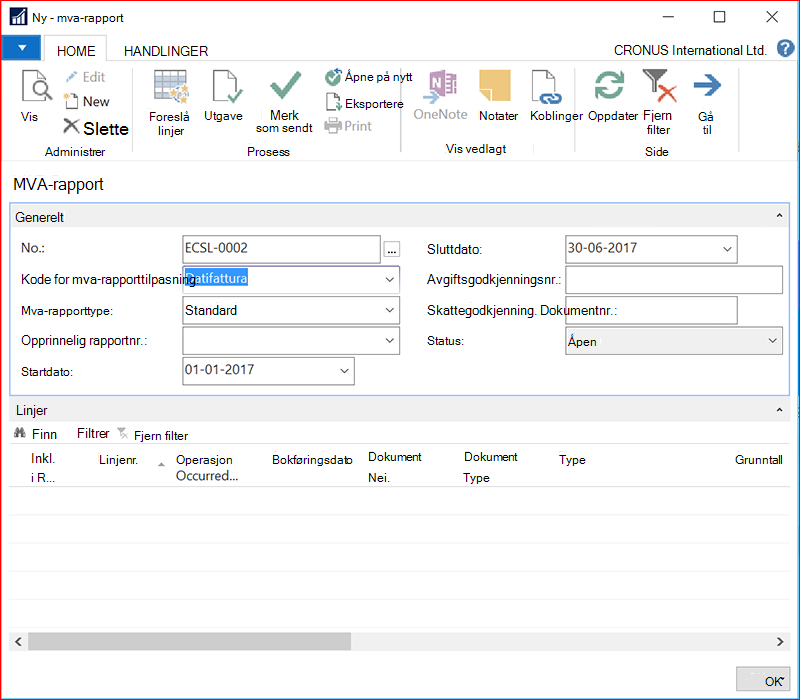
Bruker velger VAT Report Config. Kode Datifattura og angir start- og sluttdato for rapporteringsperioden som Datifattura-eksporten forberedes for.
Bruker klikker Foreslå linjer for å få systemet til å hente linjene for rapporteringsperioden.
Linjer i mva-rapporten fylles ut med data.
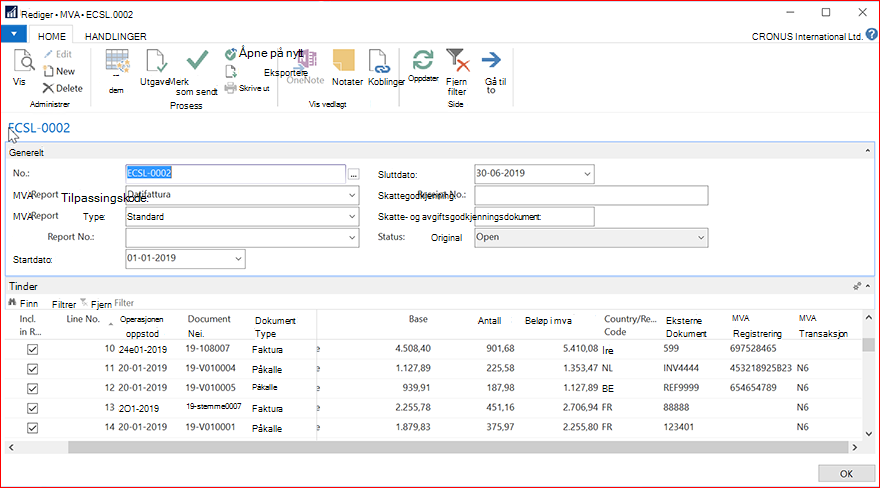
Bruker klikker på Frigi for å bekrefte at data i mva-rapporten er gyldige for eksport.
Hvis det er problemer med dataene, vises et feilmeldingsvindu med listen over feil.
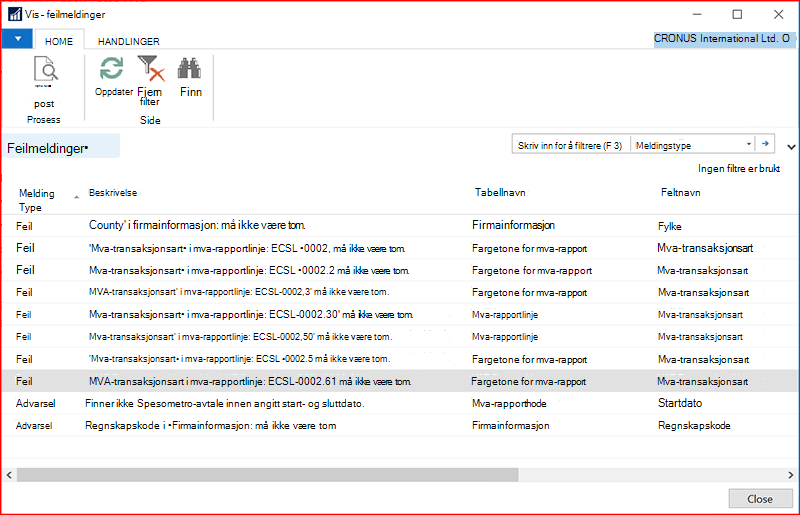
Når alle feilene i mva-rapporten er løst, får mva-rapporten status Frigitt, noe som betyr at den er klar til å eksporteres
Bruker klikker Eksporter for å eksportere Datifattura XML-filen.
Når den eksporterte Datifattura XML-filen er lastet opp til skattemyndighetenes nettsted, angir brukeren Skattegodkjenning. Kvitteringsnr. og Skattegodkjenningsdokumentnr. levert av skattemyndighetene i overskriften på mva-rapporten.
Deretter klikker brukeren Merk som sendt for å endre statusen for mva-rapporten til Sendt.
Avbryter submittes datifattura-filen
For å korrigere innsendte datifattura-filer bruker sendt til skattemyndighetene, kan brukeren opprette kanselleringsfil ved å følge disse trinnene:
Bruker søker etter mva-rapporter.
Mva-rapportlisten åpnes.
Bruker oppretter ny mva-rapport ved å klikke Ny handling.
Ny mva-rapport opprettes.
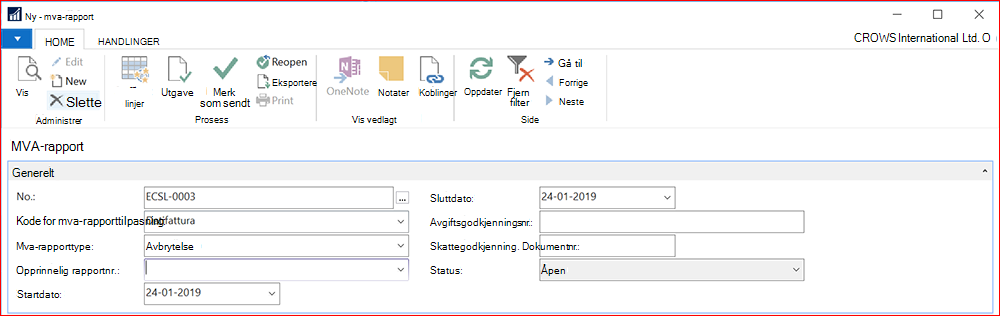
Bruker velger VAT Report Config. Kode Datifattura og MVA-rapporttype Kansellering.
Når det klikker brukeren oppslagsknappen i opprinnelig rapportnr. for å velge den innsendte rapporten vil han avbryte.
Én gang, Opprinnelig rapportnr. er valgt, klikker brukeren Eksporter for å klargjøre en XML-avlysningsfil.
Viktige merknader om datifattura XML-fil
<TipoDocument-attributtet> tilordner notater:
- TD05 (debetnota) støttes ikke da Dynamics NAV ikke skiller mellom fakturaer og debetnotaer
- TD07 og TD08 (forenklet faktura/kreditnota) håndtert som vanlige fakturaer/kreditnotaer
- TD10 og TD11 (innkjøpsfakturaer for varer/tjenester innenfor fellesskapet) bestemmes basert på land/område for leverandøren som kommer fra EU, og grunnbeløpet for MVA med EU-tjenesteflagget (TD11) kontra grunnbeløpet for MVA uten EU-tjenesteflagget (TD10). Hvis dokumentet inneholder både varer og tjenester, kategoriseres det som TD10 eller TD11 basert på den totale grunnlagsbeløpsverdien for linjer som er knyttet til varer og tjenester (avhengig av hva som er høyest)
<ProgressivoInvio> støttes ikke på dette tidspunktet da korreksjonskravene ikke var klare på tidspunktet for utviklingen av denne funksjonen
Korrigerende rapporter og plassering av dokumenter med datifattura-fil støttes heller ikke, da korreksjonskravene ikke var klare på tidspunktet for utviklingen av denne funksjonen
Funksjonen støtter kun manuell opplasting av datifattura-fil til skattemyndighetene
Kundestøtteinformasjon
Hvis du har problemer med å laste ned installasjonsfilen eller dokumentasjonen, kan du kontakte ITMBSSUP@microsoft.com.
Hvis du har spørsmål om teknisk støtte, kan du kontakte partneren din, eller hvis du er registrert i en støtteplan direkte med Microsoft, kan du angi en ny støtteforespørsel til teknisk støtte for Microsoft Dynamics® fra kundekilde eller partnerkilde under >>Ny støtteforespørsel.
Du kan også kontakte teknisk støtte for Microsoft Dynamics® via telefon ved hjelp av disse koblingene for landsspesifikke telefonnumre.
Partnere – globale kundestøttekontakter (krever pålogging fra partnerkilde)
Kunder – globale kundestøttekontakter (krever pålogging fra kundekilde)
Tilbakemelding på språklig kvalitet
Takk for at du tar deg tid til å gi oss tilbakemelding. Den vil bli brukt til å evaluere den språklige kvaliteten på det oversatte Dynamics NAV-brukergrensesnittet og gjøre forbedringer om nødvendig.
Bruk denne tilbakemeldingskoblingen for å gi tilbakemelding på spørsmålene nedenfor.
Spm. 1: Hvilket språk og hvilken versjon av produktet arbeider du med?
Q2: Hva er din rolle i din organisasjon/bedrift?
Spørsmål 3: Er terminologien som brukes, riktig for ditt marked/nasjonale område?
Q4: Ta med eventuelle andre tilbakemeldinger du måtte ha om produktets språklige kvalitet.
Personvernerklæring: Microsoft legger mye arbeid i beskyttelse av ditt personvern når vi leverer programvare som gir deg den ytelsen, kraften og hjelpen du ønsker fra din personlige datamaskin. Denne personvernerklæringen forklarer praksisen for innsamling og bruk av data. Den gjelder ikke for andre tilkoblede eller frakoblede nettsteder, produkter eller tjenester fra Microsoft.
Hvis du velger å gi tilbakemelding om den språklige kvaliteten til denne forskriftsmessige funksjonen, inkluderes e-postadressen din og eventuell tilleggsinformasjon du ønsker å oppgi. Vi vil bare bruke tilbakemeldingsdataene dine til å forbedre den språklige kvaliteten. Microsoft kontakter deg ikke for å undersøke tilbakemeldingen din videre eller for å be deg om mer informasjon. E-postadressen din fjernes fra systemene våre etter 90 dager.