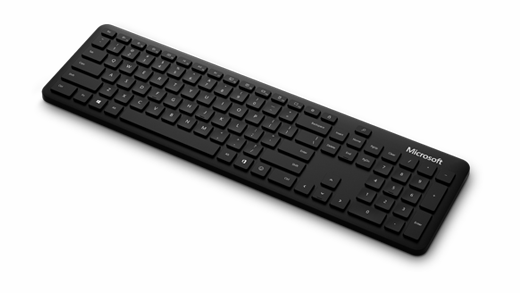
Microsoft Bluetooth Keyboard har en tynn, moderne utforming som er laget for raskere skriving og for å supplere arbeidsområdet ditt.
Krav
For å konfigurere, bruk  , eller bruk
  , trenger du en PC som kjører Windows 11 eller Windows 10 med støtte for Bluetooth 4.0 eller nyere. Dette tastaturet har støtte for Rask paring i Windows.
Obs!
Hvis du ikke er sikker på hvilken versjon av Bluetooth PC-en din støtter, kan du gå til Hvilken Bluetooth-versjon er på PC-en min?
Koble til tastaturet
Trykk på og hold paringsknappen på undersiden av tastaturet i 5 sekunder til LED-lyset begynner å blinke.
Velg Koble til på Windows-PC-en hvis det vises et varsel for tastaturet, og vent deretter til det blir konfigurert.
Vises ikke varselet?
Velg Start>Bluetooth-& enheter>Legg til en enhet>Bluetooth, og velg deretter Microsoft Bluetooth Keyboard fra listen.
Uttrykke deg selv med emojier
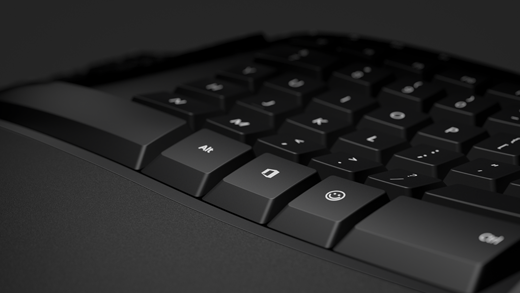
Trykk på , og velg emojiene som sier alt. Med Emoji-tasten kan du raskt legge til emojier, akkurat som på telefonen.
Tilpasse skriveinnstillinger
Slik endrer du skriveinnstillingene for tastaturet:
-
 Velg Start-ikon
 >
> >Tid & språkikon
 >.
>.
Tips
Microsoft-mus og tastatur senter er en app som hjelper deg med å få mest mulig ut av Microsoft-tastaturet og mus. Mus- og tastatursenter hjelper deg med å tilpasse hvordan du arbeider på datamaskinen. Se Laste ned mus- og tastatursenter for å skaffe deg appen.
Beslektede emner
- Feilsøke problemer med Microsoft-mus eller -tastatur
- Hvordan rengjør jeg Microsoft-musen og -tastaturet?
Trenger du mer hjelp?
Teknisk støtte

Hvis du trenger teknisk støtte, åpner du overflate-appen, beskriver problemet og velger Få hjelp.
Fellesskapsstøtte

Fellesskap kan hjelpe deg med å stille spørsmål og høre fra eksperter med stor kunnskap. Spør fellesskapet.
Annen støtte

Hvis du ikke kan bruke overflate eller har spørsmål om noe annet, åpner du Få hjelp for å få annen støtte på Internett.