Foreta en telefonsamtale på Surface Duo
Du kan bruke Surface Duo 2 til mange ting , inkludert telefonsamtaler. Telefonappen er allerede installert, så du kan begynne å ringe.
Svare på et anrop
Gjør ett av følgende, avhengig av om Surface Duo er åpnet eller lukket når du får en samtale:
- Hvis Surface Duo er åpnet, trykker du på Svar i varselet øverst.
Hvis du trykker på Avslå, sender det anropet til talepost. - Hvis Surface Duo er lukket, åpner du den, og brette deretter venstre skjerm tilbake for å svare på samtalen. Når det lukkes og du får et anrop, lyser Øyekast-feltet opp.
- Hvis Surface Duo er åpnet, trykker du på Svar i varselet øverst.
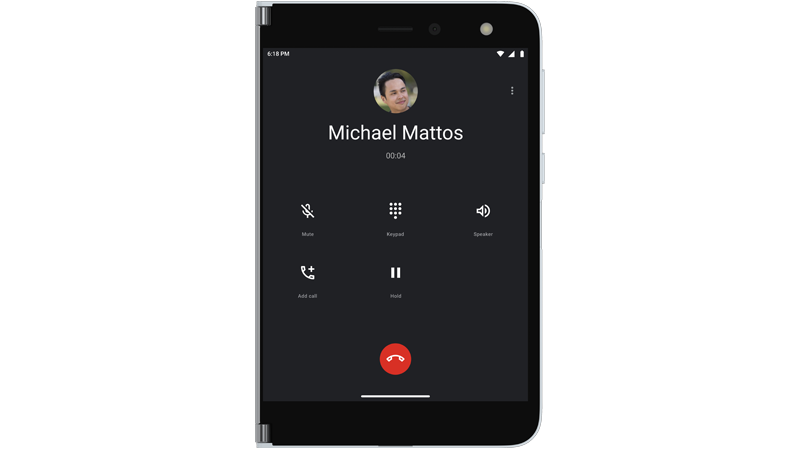
Snakk med øret mot skjermen til høyre, eller trykk på Høyttaler for å snakke med høyttalertelefon. Når du snakker på høyttaler, kommer lyden fra venstre skjerm.
Trykk på knappen Avslutt anrop for å avslutte når du er ferdig med å snakke.
Merk: Hvis du ikke vil svare på et anrop automatisk når du bretter venstre skjerm tilbake, kan du slå av Brett tilbake for å svare i InnstillingerSurface Duo-funksjoner>.
Tips: Vil du ikke svare på et anrop? Åpne Surface Duo litt for å se hvem som ringer, og lukk deretter enheten for å ignorere samtalen hvis du ikke vil snakke.
Ringe til noen ved å slå et nummer
- Gå til Telefon-appen.
- Trykk dialestaturet
 > for å ringe telefonnummeret>.
Ringe en kontakt
- Gå til Telefon-appen.
- Trykk Kontakter> navnet på personen du vil ringe>.
Foreta et nødanrop
- Gå til Telefon-appen.
- Trykk på Dialpad> for å ringe nødtelefonnummeret for områdeanropet>.
- Under samtalen kan du gi tilleggsinformasjon til nødoperatøren, inkludert informasjon som du kan se på skjermen.
Tips: Det finnes en annen måte å foreta et nødanrop på– trykk og hold på Av/ på-knappen, og trykk deretter Nødstilfelle i menyen øverst.
Aktivere sanntidstekstsamtaler (RTT)
Du kan bruke sanntidstekst (RTT) i en samtale. Om du kan bruke RTT, avhenger av mobiloperatøren. Ta kontakt med dem for å se om de støtter det. Hvis de gjør det, må du aktivere RTT før du kan bruke det i løpet av en samtale.
- Gå til Telefon-appen.
- Trykk på menyen (tre loddrette prikker) i øvre høyre >Innstillinger>Tilgjengelighet.
- Trykk på RTT-anrop (Sanntidstekst), og velg deretter Synlig under en samtale eller Alltid synlig.
Hvis du vil ha detaljert informasjon om hvordan du bruker RTT for en telefonsamtale, kan du se Bruke tekst i sanntid (RTT) med anrop på nettstedet for Hjelp for Android.
Ringe over Wi-Fi
Hvis mobiloperatøren støtter det, kan du ringe over Wi-Fi i stedet for å bruke en mobiltilkobling. Dette kan for eksempel være nyttig når du er koblet til Wi-Fi-nettverk du stoler på, men ikke har en god mobilnetttilkobling i det området. Du kan velge innstillinger for Wi-Fi-samtaler, inkludert når du vil bruke det til å foreta telefonsamtaler.
- Åpne Innstillinger, og trykk deretter Nettverk &Wi-Fi-anrop for Internett-mobilnettverk>>.
Hvis du ikke ser Wi-Fi-samtaler som et alternativ, betyr det at det ikke er støttet av mobiloperatøren. - Aktivere Wi-Fi-samtaler.
- Bekreft nødadressen din hvis du blir bedt om det.
- Trykk på Ringeinnstillinger og velg hva du foretrekker.
- Åpne Telefon-appen og foreta et anrop på vanlig måte.
Kontrollere talepost
- Gå til Telefon-appen.
- Trykk Dialpad , og trykk og hold nede 1 for å ringe telefonsvareren.
- Følg talemeldingene i telefonsvareren.
Tips: Mange mobiloperatører har en visuell talepostapp, som lar deg se talemeldingene dine i en liste og lytte til dem der. For å finne ut om mobiloperatøren tilbyr dette, kan du gå til mobiloperatørens nettsted eller åpne Play Store-appen og søke etter en visuell talepostapp fra mobiloperatøren.
Hvis du vil ha mer hjelp med telefonsamtaler, kan du se Få & motta telefonsamtaler i Hjelp for telefonappen på Android-nettstedet.