
Når det er innhold på mobilenheten som du vil dele med kolleger på en større skjerm, går du bare til et Teams-rom. Du kan speile innholdet direkte fra enheten til overheadskjermen uten å sette opp et møte.
Obs!
Hvis innholdet du vil dele, er en PowerPoint-presentasjon, kan du se Strøm en PowerPoint-presentasjon fra en mobilenhet til et Microsoft Teams-rom.
Før du begynner
- Teams-mobilappen må være installert på mobilenheten, og Bluetooth må være slått på.
- Både den mobile enheten og Teams-rom-enheten må være koblet til internett.
- Den mobile enheten må være innenfor en avstand på 10 meter (32,8 fot) fra romenheten.
Strøm skjermen på mobilenheten
Obs!
Alt på enhetsskjermen, inkludert varslinger, vil bli projisert. Det kan være lurt å stille inn enheten til Ikke forstyrr før du deler skjermen.
I Teams trykker du på Cast i navigasjonsfeltet.
Hvis du ikke ser Cast-appen når du åpner Teams, trykker du på Flere for å få tilgang til det.

Appen vil søke etter og deretter vise Teams-rom i nærheten. Hvis du ikke ser Teams-rom-enheten du vil bruke, flytter du deg nærmere den.
Trykk på et tilgjengelig Teams-rom.

Appen kobler seg til rommet.
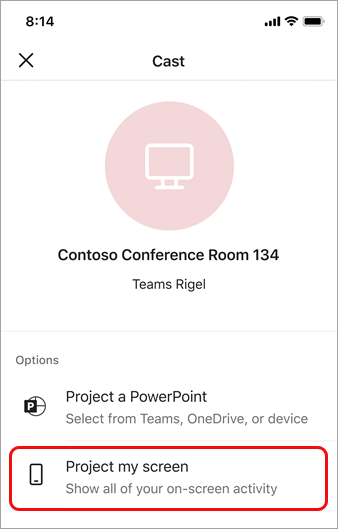
Trykk på Speil skjermen for å dele alt som vises på skjermen.
Bare for iOS: Velg Microsoft Teams på neste skjermbilde.

Trykk på Start kringkasting på samme skjerm.
Obs!
Du kan ikke svare på et anrop, bli med i et møte eller bytte til en annen Teams-konto mens du caster.
Stopp projisering
Trykk på pilleikonet øverst på skjermen.

Trykk på Stopp.