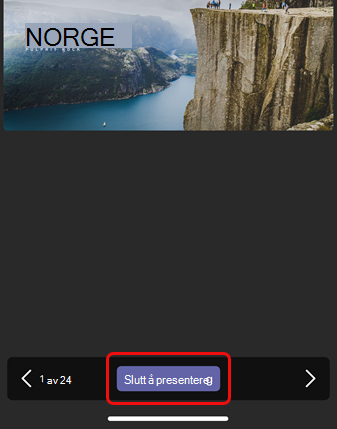
Du kan dele en PowerPoint-presentasjon med kolleger på en stor skjerm ved hjelp av bare mobilenheten og et Teams-rom i nærheten, uten engang å sette opp et møte.
Obs!
Hvis du vil dele andre typer innhold fra telefonen, kan du se Cast-innhold fra en mobil enhet til et Microsoft Teams-rom.
Før du begynner
- Den Teams-mobilapp må være installert på den mobile enheten, og Bluetooth må være slått på.
- Både den mobile enheten og den Teams-rom enheten må være koblet til Internett.
- Den mobile enheten må være innenfor 10 meter fra romenheten.
Caste en PowerPoint-presentasjon
Hvis presentasjonen allerede er åpen på den mobile enheten
Trykk på Cast-ikonet over PowerPoint-presentasjonen på enheten.
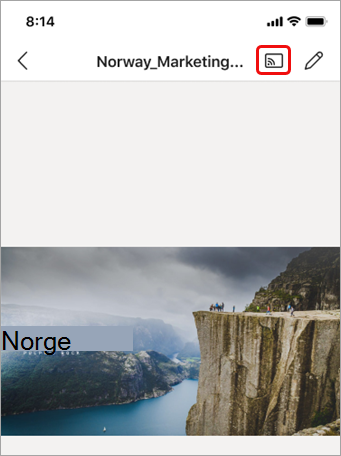
Appen søker etter og viser deretter Teams-rom i nærheten. Hvis du ikke ser den Teams-rom enheten du vil bruke, kan du gå nærmere den.
Trykk på et tilgjengelig Teams-rom.
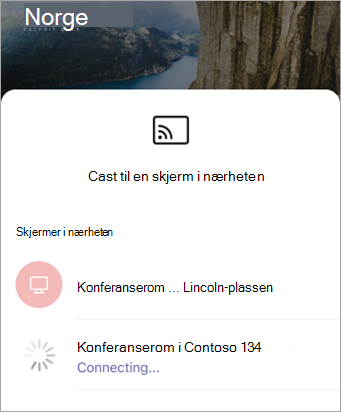
Appen kobles til Teams-rommet.
Kontroller presentasjonen fra mobilenheten.
Hvis presentasjonen ikke er åpen på mobilenheten
Trykk på Cast i navigasjonsfeltet i Teams.
Hvis du ikke ser Cast-appen når du åpner Teams, trykker du flere For å få tilgang til den.

Appen søker etter og viser deretter Teams-rom i nærheten. Hvis du ikke ser den Teams-rom enheten du vil bruke, kan du gå nærmere den.
Trykk på et tilgjengelig Teams-rom.

Appen kobles til Teams-rommet.
Trykk project a PowerPoint.
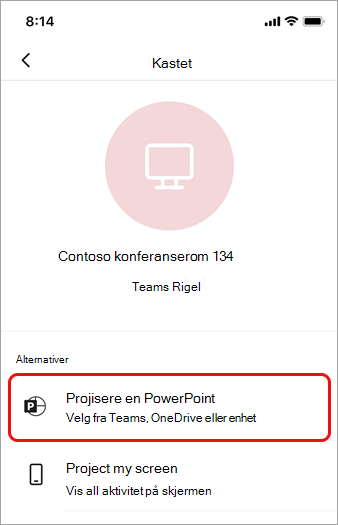
Finn og trykk powerpoint-presentasjonen du vil projisere. Nylig åpnede presentasjoner og presentasjoner fra OneDrive vil være tilgjengelig.
Bruk den mobile enheten til å gå gjennom presentasjonen ved å trykke på pilene eller sveipe mot venstre eller høyre.
Multioppgave på mobilenheten under avstøpning
Du kan ta vare på andre bedrifter, for eksempel vise Teams-aktivitet eller svare på en chat-melding mens PowerPoint-presentasjonen projiseres.
Obs!
- Du kan ikke bli med i et møte eller bytte til en annen Teams-konto mens du sender.
- Hvis du svarer på et anrop, kan det hende at avstøpningsøkten avsluttes.
Hvis du vil ha tilgang til Teams eller andre apper, trykker du Tilbake-ikonet på enhetsskjermen.
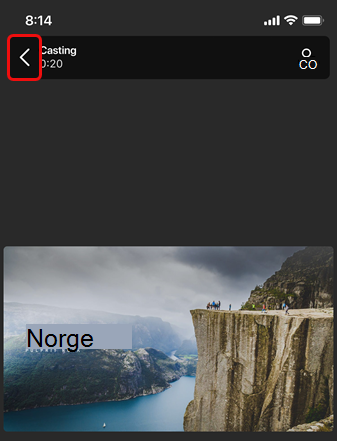
Fortsett å trykke Tilbake til du har tilgang til appen du vil bruke.
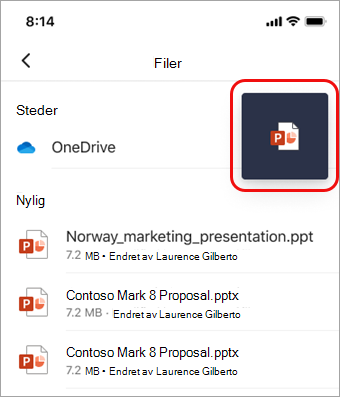
Trykk PowerPoint PIP-ikonet for å gå tilbake til PowerPoint-presentasjonen.
Stopp projisering
Trykk Stopp presentasjon nederst på skjermen.