
Excel Live er en samarbeidsfunksjon i Microsoft Teams der gruppemedlemmer kan redigere og utforske Excel-dokumenter direkte i Teams-møtevinduet.
I denne artikkelen
Presentere med Excel Live
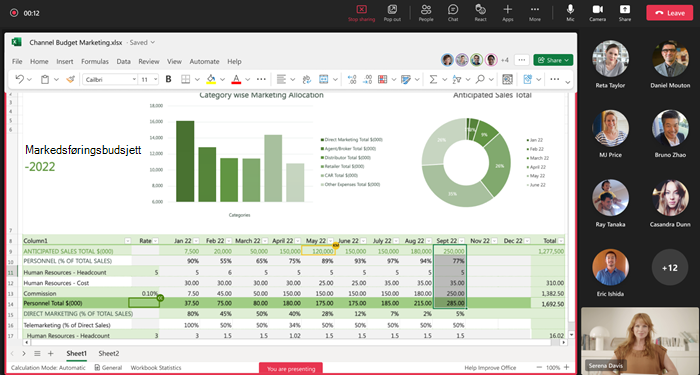
Bruk Excel Live til å dele arbeidsbøker med gruppen. Rediger og utforsk innhold med andre i møtevinduet. Mens du deler, setter du tempoet. Deltakerne kan navigere gjennom innhold på egen hånd og synkronisere med deg senere.
Obs!
- Du kan dele Excel-arbeidsbøker ved hjelp av Teams for nett. Mobilpresentasjon er ikke tilgjengelig.
- Du må ha alle delingstillatelser for at en fil skal kunne presentere den.
Presentatør
- Presenter og arbeid sammen over samme fil, med sanntidsendringer synlige for alle i møtet.
- Presentasjonsoppdateringer til filen, inkludert sortering og filtrering, er synlige for alle.
- Presentatørkontroller er ikke synlige for alle.
Deltaker
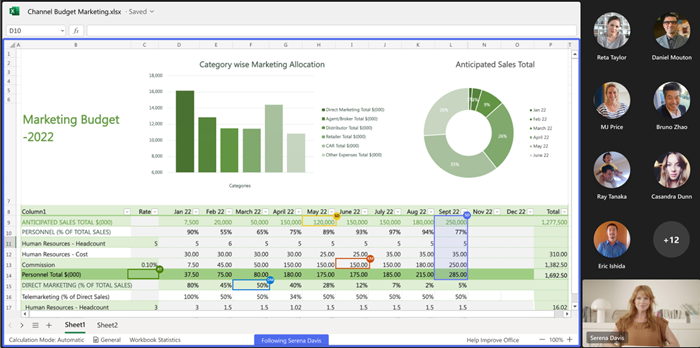
- Møtedeltakere kan følge presentatøren for automatisk å vise området til filen som vises. Ingen annen handling kreves.
- Bruk zoomkontroller for å optimalisere lesbarheten. Å zoome inn i en fil som deltaker påvirker ikke andre.
Samarbeide i Excel Live
Alle i en Excel Live-økt kan samarbeide i delt innhold. Hvis du ikke presenterer, navigerer du gjennom den delte arbeidsboken på egen hånd og blir med i presentatøren når du er klar.
Obs!
People som blir med i møtet fra en mobil enhet, kan følge med på presentasjonen og utforske innhold, men ikke gjøre endringer direkte i Teams. Hvis du vil redigere en Excel-arbeidsbok fra en mobil enhet, trykker du Rediger i møtevinduet for å åpne den i Excel-appen.
Starte en Excel Live-økt
Slik starter du en Excel Live-økt:
Åpne Microsoft Teams for skrivebord eller nett.
Bli med i et eksisterende møte, eller start et nytt møte med gruppemedlemmene.
Obs!
Excel Live støttes for møter med 25 eller færre inviterte.
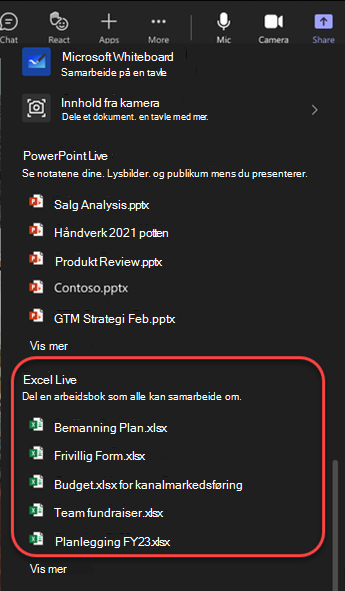
Velg Del
 i møtekontrollene.
Velg Excel-arbeidsboken du vil dele, under Excel Live. Hvis du ikke finner Excel-arbeidsboken du leter etter, velger du Bla gjennom OneDrive eller Bla gjennom datamaskinen for å se flere filer.
Velg Del for å gi andre i møtet tillatelse til å få tilgang til og redigere arbeidsboken.
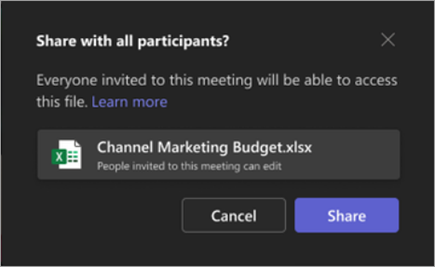
Alle deltakerne i møtet får filtillatelser til å redigere. Møtedeltakerne beholder filtillatelser til å redigere selv etter at møtet er avsluttet.
Obs!
Eksterne deltakere som ikke er fra organisasjonen, har ikke tilgang til filen i selve møtet. De får tilgang til filen ved å åpne den i et nettleservindu.
Gjestedeltakere som ikke er logget på en Teams-konto, har heller ikke tilgang til filen. Gjester med eksisterende tilgang til filen kan imidlertid åpne den i et nettleservindu.
Presentere med Excel Live i et møte eller konferanserom
Visningsenheter for møte-/konferanserom kan ikke vise innhold som deles ved hjelp av Excel Live i et møte. Alle deltakerne i møtet kan samarbeide i Excel Live fra sine respektive enheter.
Opptak av Excel Live-økter
Excel Live-møteopptak inkluderer ikke den interaktive arbeidsboken som deles i møtet. Lyd og video spilles inn akkurat som de er i andre møter.
Vanlige spørsmål
Jeg ser ikke filen jeg vil dele ved hjelp av Excel Live i et møte. Hva gjør jeg nå?
Filen er kanskje ikke i et moderne format, for eksempel .xlsx, eller filen er kanskje ikke en skyfil. Prøv å laste opp filen for å løse problemet.
Vil deltakerne ha tilgang til filer som deles via Excel Live under møtet, etter møtet?
Ja. Files som deles via Excel Live i et møte, er tilgjengelige for deltakerne selv etter at møtet er avsluttet. Hvis du vil oppheve tilgangen til en fil som deles under Excel Live i et møte, kan du gå til alternativet Del og behandle tilgang for filen og fjerne deltakerne du ikke vil gi fortsatt filtilgang til. Du kan også stoppe deling av OneDrive- eller SharePoint-filer eller -mapper, eller endre tillatelser (microsoft.com).
Kan jeg dele en passordbeskyttet fil ved hjelp av Excel Live i et møte?
Nei. Vi støtter ikke samtidig redigering i passordbeskyttede filer.
Hvorfor viser møtet 25 deltakere når det er færre enn 25 deltakere i møtet?
Begrensningen for å bruke Excel Live i et møte er basert på antall inviterte til møtet, ikke antall deltakere som ble med i møtet.