
Noen arbeidsflyter lar deg automatisere oppgaver og utføre andre handlinger direkte fra en enkelt melding. De kan hjelpe deg med å spare tid og gjøre Teams mer nyttig for deg og de du samarbeider med.
Er arbeidsflyter nytt for deg? Kom i gang med denne oversikten.
Legge til en arbeidsflyt
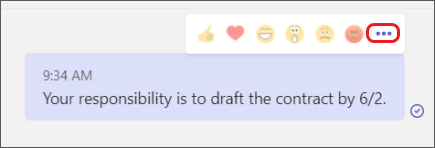
- Gå til Flere alternativer
 øverst i høyre hjørne av en melding.
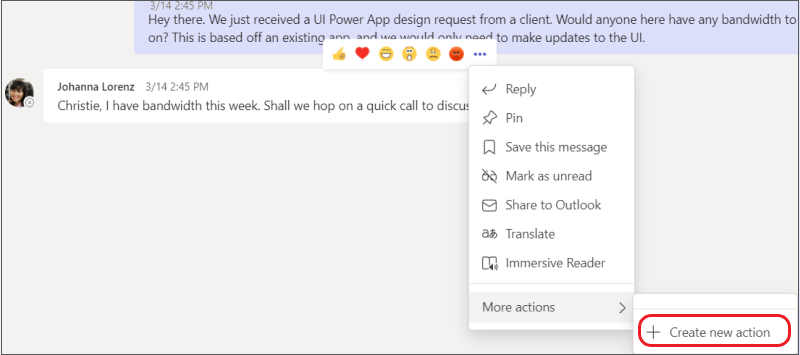
- Velg Flere handlinger > + Opprett ny handling.
- Velg den forhåndsbygde arbeidsflyten du vil bruke.

4. Følg eventuelle ledetekster som gis. Når du er ferdig, får du en bekreftelse som sier «Arbeidsflyten ble lagt til!»
Tips
Velg + Opprett ny for å opprette en helt egendefinert arbeidsflyt. Du blir tatt direkte til Power Automate, appen som styrer arbeidsflytopplevelsen i Teams.
Kjøre en arbeidsflyt fra en melding
1. Gå til Flere alternativer øverst i høyre hjørne av en melding.
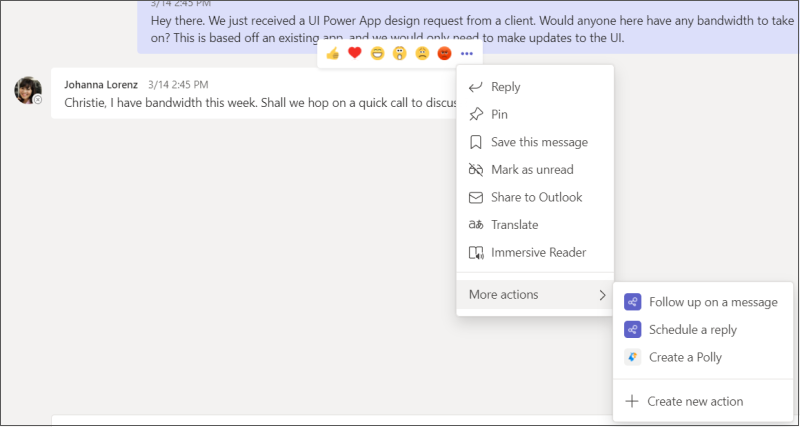
2. Velg arbeidsflyten du vil kjøre.
Tips
De sist brukte meldingshandlingene – enten det er arbeidsflyter eller andre typer handlinger – blir umiddelbart synlige på menyen. De du bruker sjeldnere, finner du under Flere handlinger >.
3. Følg alle instruksjoner du får.
Behandle arbeidsflyter
Du finner en kobling til Administrer arbeidsflyter flere steder i løpet av opplevelsen: på skjermen der du legger til en arbeidsflyt, i bekreftelsesdialogboksen og fra > Apparbeidsflyter. Hvis du har behov for å redigere detaljene for en arbeidsflyt eller slette en helt, kan du gå til Behandle arbeidsflyter.