
Du kan bruke klistrelapper og notatrutenett i Whiteboard til å utveksle ideer, planlegge prosjekter eller organisere emner.
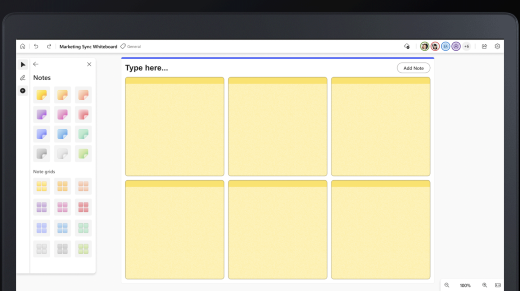
Slik legger du til en klistrelåne eller et notatrutenett:
- Velg Opprett-knappen på verktøylinjen, og klikk deretter Legg til notat- eller notatrutenett.
- Velg en notatfarge, og dra deretter notatikonet til lerretet for å legge til notatet.
- Velg et notatrutenett hvis du vil legge til flere notater samtidig. Hvis du vil legge til flere klistrelapper i et notatrutenett, velger du Legg til notat øverst til høyre.

- Du kan også velge et bestemt område på lerretet, trykke og holde (på berøringsenheter) eller høyreklikke for å åpne hurtigmenyen , og deretter velge Notat-knappen for å sette inn en klistrelapp.
Slik redigerer du et notat:
- Hvis du vil legge til tekst i et notat, klikker du notatet og skriver inn meldingen når markøren vises. Du kan også velge Rediger tekst (blyant)-knappen.
- Hvis du vil legge til merknader i en klistrelota med håndskrift, skriver du oppå klistrelotaen. Håndskriften forankres deretter til klistrelålappen.
- Høyreklikk på et notat, og velg bakgrunnsfargevelgerknappen for å endre fargen på et notat.
Slik kopierer eller sletter du et notat- eller notatrutenett:
- Velg et notat, og velg Kopier-knappen for å kopiere det. Trykk og hold (på berøringsenheter) eller høyreklikk på lerretet for å åpne hurtigmenyen , og velg deretter Kopier.
- Klikk Slett(del) -knappen for å slette et notat. Du kan slette individuelle notater i et rutenett eller i hele rutenettet.