
Digital håndskrift er tilgjengelig uansett om du bruker mus, penn eller finger. Penneverktøylinjen inneholder 15 håndskriftfarger, 15 merkepenner, håndskriftpiler og ulike tykkelser.
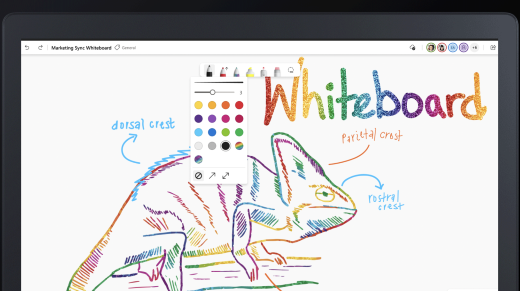
Slik kommer du i gang:
- Velg Håndskrift (penneikon) fra menyen til venstre, eller trykk ALT+W.
- Velg en penn fra verktøylinjen for håndskrift for å begynne å tegne. Velg pennen to ganger for å velge en ny farge eller tykkelse fra rullegardinmenyen.
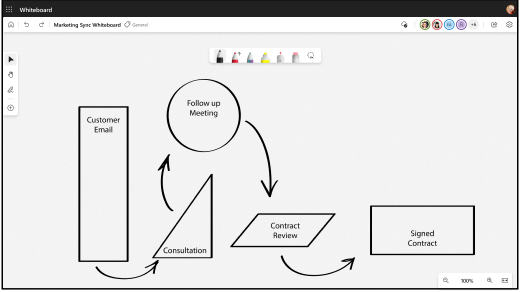
- Velg enkel pil-modus i rullegardinmenyen, eller trykk på ALT+A for å gjøre håndskriftstrøkene om til enkle piler.
- Velg dobbeltpilmodus i rullegardinmenyen, eller trykk på ALT+SKIFT+A for å gjøre håndskriftstrøkene om til doble piler.
- Velg merkepennverktøyet , eller trykk på ALT+H for å omrisse objekter, linjer eller tekst.
- Velg laserpekerverktøyet for å utheve områder på tavlen midlertidig.
Slik tegner eller sletter du:
- Tegn rette linjer ved å holde nede SKIFT-tasten mens du skriver.
- Velg viskelærverktøyet , eller trykk på ALT+X for å slette håndskrift. Hvis du har en aktiv penn, kan du eventuelt bruke viskelæret på pennen til å slette.
- Velg Forbedre håndskriftfigurer fra Innstillinger-menyen for automatisk å konvertere tegnede bilder til figurer.