
Du kan legge til en rekke figurer og reaksjoner for å forbedre tavlen.
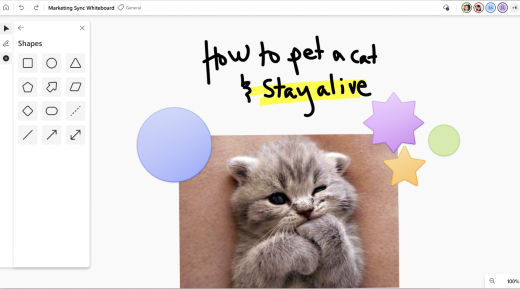
Sette inn figurer
Slik legger du til en figur:
- Velg Opprett-knappen på verktøylinjen til venstre, og velg deretter Figurer.
- Velg mellom én av åtte vanlige figurer eller fire linjer.
- Trykk eller klikk der du vil legge til figuren på lerretet.
Sett inn reaksjoner
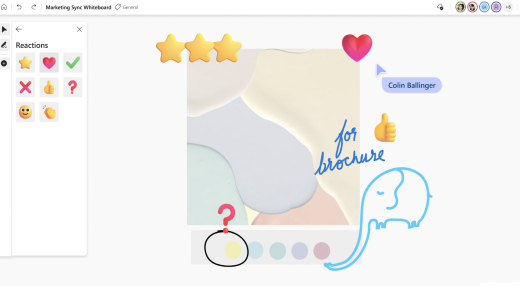
Slik legger du til en reaksjon:
- Velg Opprett-knappen på verktøylinjen til venstre, og velg deretter Figurer.
- Velg mellom én av åtte reaksjoner, for eksempel tommel opp, hjerte, avmerkingsboks eller smilefjes.
- Trykk eller klikk der du vil legge til reaksjonen på lerretet.
Merke, flytte og endre størrelse på figurer og reaksjoner
- Når fingermalingmodus er deaktivert for å flytte objekter, kan du velge med fingeren for enkelt å flytte objekter rundt på lerretet.
- Hvis du vil merke innhold, kan du bruke fingeren eller pennen , eller du kan bruke lassomerkingsverktøyet på håndskriftverktøylinjen til å merke flere objekter samtidig.
- Når Lassomerking er aktivert, bruker du pennen til å sirkle rundt innholdet du vil merke. Når fingermalingmodus er aktivert for passive/ikke-pennbaserte enheter, kan du også slå på Lassomerking for å bruke fingeren til å sirkle rundt innhold.
- Hvis den aktive pennen har en knapp, holder du denne knappen for midlertidig å bytte til Lassomerking-modus og tegner sirkel rundt innhold for å merke det.
- Når innholdet er valgt, flytter du det ved hjelp av fingeren eller pennen. Hvis du vil endre størrelsen på det, bruker du to fingre for å strekke eller minimere innholdet.
Bruke objektfesting
Objektfesting hjelper deg med å justere innholdet, ved å gi en visuell indikator. Det vises en linje når du flytter et objekt (for eksempel et notat eller et bilde) til et annet objekt.