Sammendrag
Microsoft Edge-funksjoner tar sikte på å gjøre nettet mer tilgjengelig og inkluderende for alle. Lesemodus gjør det mulig for brukere å gå inn i en fokusert leseoverflate ved å fjerne forstyrrelser fra støttede nettsider med nyttige verktøy som Les høyt, Oversett, Oppsummer og Copilot, alt på ett enkelt sted. Denne artikkelen forklarer hvordan du aktiverer lesemodus, bruker Les høyt, oversetter nettsider og får tilgang til mange andre lesemodusfunksjoner i Microsoft Edge.
Lesemodus i Microsoft Edge forenkler nettsideoppsett, fjerner rot og hjelper deg med å tilpasse leseopplevelsen. Det finnes også mange flotte lærings- og tilgjengelighetsverktøy i lesemodus som kan bidra til å forbedre leseforståelsen og forbedre læringen.
I denne artikkelen:
Aktiver lesemodus
Hvis du går inn i lesemodus, forenkles siden du er på, ved å skjule forstyrrende popup-vinduer og knapper, slik at du bare får de viktige delene: tekstinnhold og visuelt innhold. Når du går inn i lesemodus, kan du begynne å bruke verktøy som Les høyt, Oversett og Chat med Copilot.
Slik går du inn i lesemodus:
- Velg de tre prikkene (
 ) øverst til høyre i
  verktøylinjen>.>Utseende>Verktøylinje.
 - Aktiver/deaktiver lesemodus.
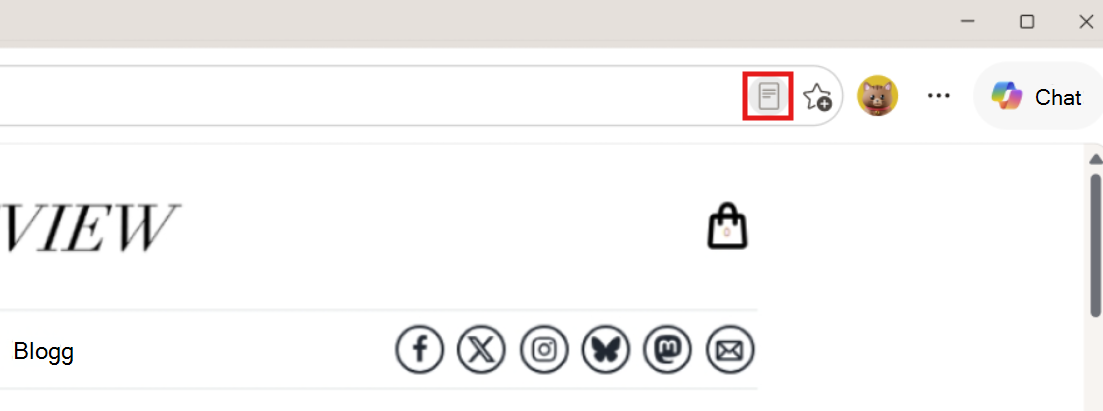
- Når den er aktivert, vises lesemodus på støttede sider på adresselinjen.
Tips
Du kan også trykke F9 for å få tilgang til lesemodus på støttede nettsider, eller hvis du vil bruke den til en del av nettsiden, merker du teksten, høyreklikker og velger Åpne merket område i lesemodus.
Få tilgang til lesemodusfunksjoner
Les høyt
Les høyt er et enkelt, men kraftig verktøy som leser teksten på en nettside hørbart. Hvis du vil ha en håndfri opplevelse, kan du slå på Les høyt på verktøylinjen i lesemodus for å høre innhold som snakkes med naturlige lydstemmer. Du kan kontrollere avspilling, justere talehastigheten og følge med mens du leser eller lytter. Den inneholder nå Copilot, slik at du også kan stille spørsmål og engasjere deg i innholdet ved hjelp av stemmen din. Hvis du vil prøve den interaktive Les høyt-funksjonen, må du kontrollere at mikrofonen er aktivert og at volumet er slått på.
Slik får du tilgang til Les høyt:
Velg lesemodus på adresselinjen, eller bruk hurtigtasten F9.
Velg Les høyt på verktøylinjen for lesemodus.
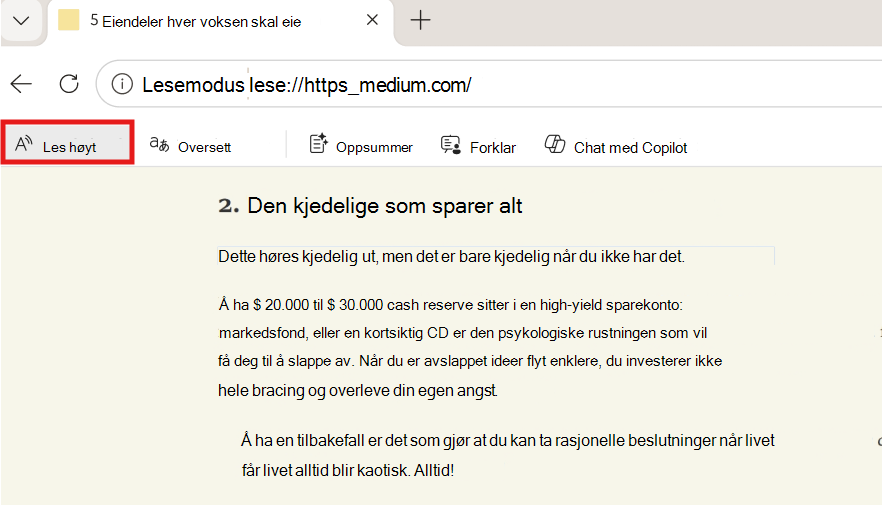
En verktøylinje for båndet vises øverst på siden når du starter Les høyt. Verktøylinjen inneholder knapper for å spille av lyd, hoppe til neste eller forrige avsnitt og justere stemmealternativene.
Med talealternativer kan du endre leserens stemme og senke hastigheten eller øke hastigheten på lesehastigheten.
Hvis du vil slutte å lytte, velger du Pause-knappen eller krysset for å lukke Les høyt.
Tips
En annen måte å få tilgang til Les høyt på, er å velge de tre prikkene ( ) øverst til høyre på verktøylinjen >Flere verktøy>Les høyt.
Oversett
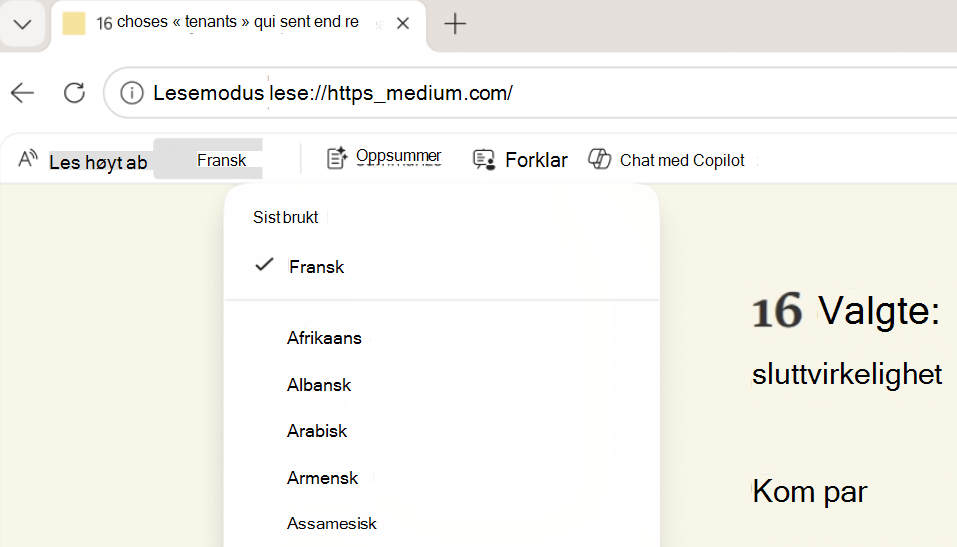
Du kan oversette en hel nettside til et annet språk. Velg Oversett i lesemodusverktøylinjen, og velg språk fra flere enn 70 alternativer.
Oppsummer
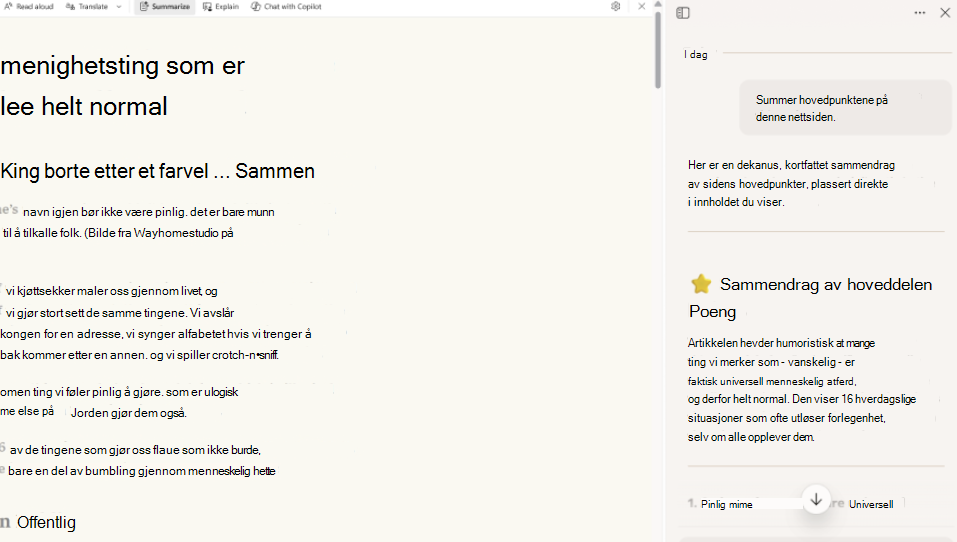
Hvis du vil ha et sammendrag av innholdet, velger du Sammendrag på verktøylinjen for lesemodus for å få en rask oversikt. Copilot åpnes i sideruten og genererer et kortfattet sammendrag av nettsiden eller det støttede dokumentet du viser.
Forklar
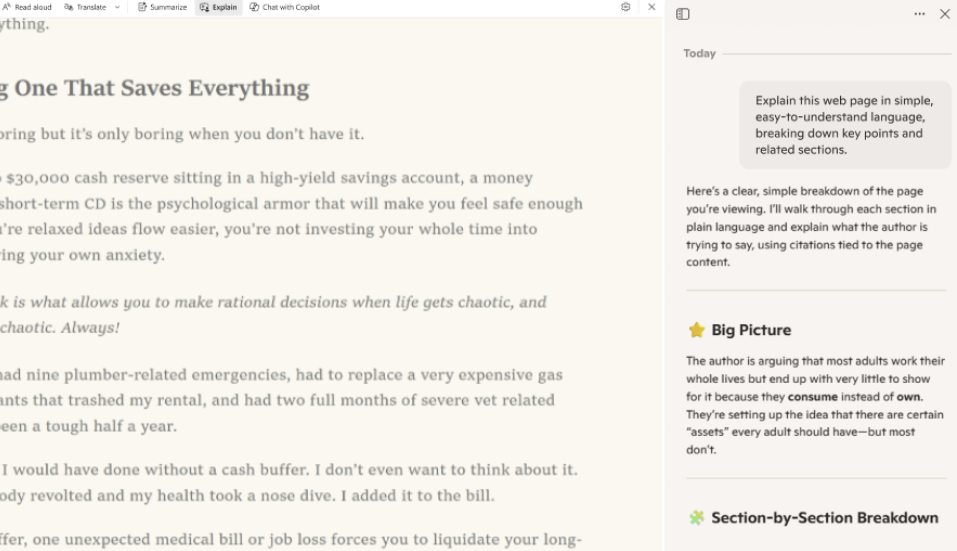
Hvis du vil ha hjelp med å forstå komplekse termer, velger du Forklar på verktøylinjen for lesemodus. Copilot åpner i sideruten og bryter ned viktige ideer til enklere, enklere å forstå språket slik at du kan fortsette å lære og gå videre.
Du kan også starte en samtale med Copilot om hva du viser direkte fra lesemodus ved å velge Chat med Copilot.
Tilpass lesemodus
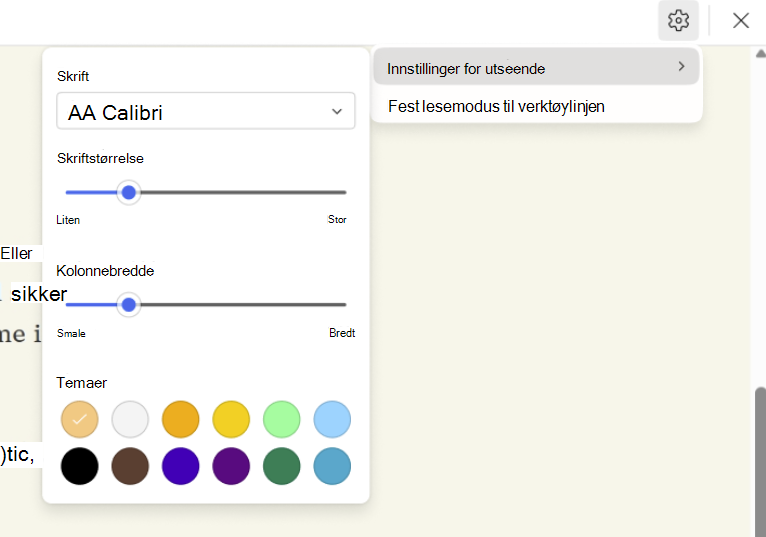
Hvis du vil tilpasse lesemodusopplevelsen, kan du velge blant en rekke skrift- og fargealternativer, for eksempel Skrift, Skriftstørrelse og Temaer.
Skrift: Velg en skrift du ønsker for en mer tilpasset leseopplevelse.
Skriftstørrelse: Flytt glidebryteren til høyre for å gjøre teksten større. flytt den til venstre for å gjøre teksten mindre.
Kolonnebredde: Juster hvor bredt tekstkolonnen på siden sprer seg.
Temaer: Velg blant en rekke sidetemaer og fargealternativer, inkludert temaer inspirert av Irlen Spectral Filters for personer med Irlen syndrom.
Slik tilpasser du lesemodus:
Velg Innstillinger-ikonet på verktøylinjen for lesemodus, og velg deretter Innstillinger for utseende.
Velg en skrift, juster skriftstørrelse (liten til stor), angi kolonnebredde (smal til bred), og velg et tema for å endre bakgrunnen og det generelle utseendet på siden.