
Obs!
Hvis Copilot ikke vises i Word, Excel, PowerPoint eller OneNote, kan det hende det ikke er inkludert i Microsoft 365-abonnementet eller ikke er tilgjengelig basert på organisasjonens innstillinger. Finn ut hvilken Copilot-lisens som gjelder for deg.
Stephen er en programvareingeniør som jobber for et leveringsfirma som ønsker å lansere en ny forsendelsessporingsapp for kundene sine. Sjefen hans, Maria, har opprettet en OneNote-inndeling med alle tekniske spesifikasjoner og tilbakemeldinger fra kunder for appen og delt den med Stephen og teamet hans. Stephen må opprette en prosjektplan fra OneNote-delen for å planlegge utviklingsoppgavene og prioritere arbeidet sitt.
For å spare tid og unngå manuell kopiering og innliming bestemmer Stephen seg for å bruke Copilot i OneNote til å generere prosjektplanen.
For å generere prosjektplanen fullfører Stephen følgende trinn:
Gå til siden som viser prosjektkravene.
Velg Copilot på Hjem-båndet.
Copilot-ruten åpnes på høyre side av OneNote.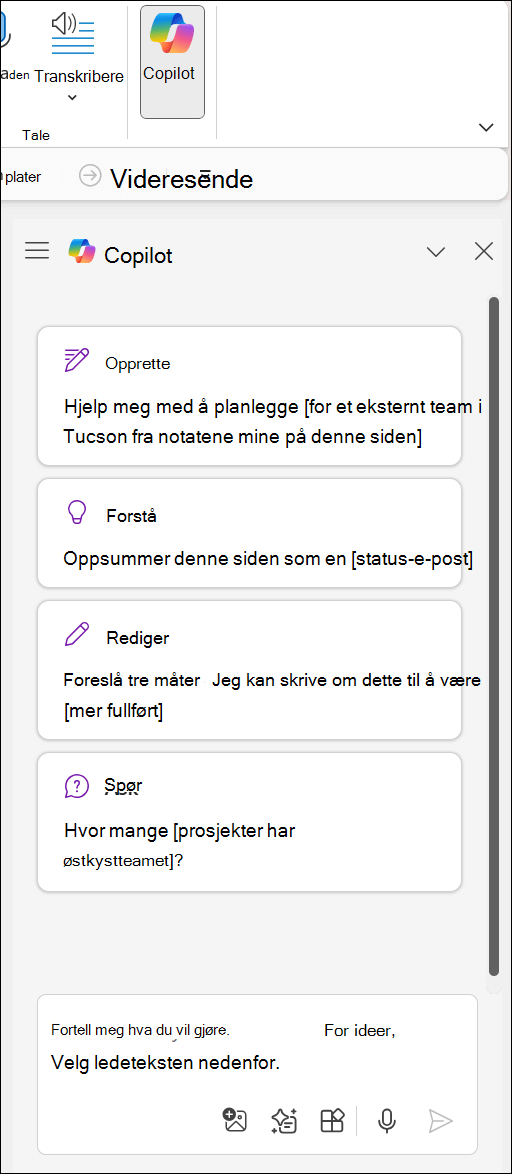
Skriv inn hvilket abonnement du vil at Copilot skal lage kladd, i Copilot-skriveboksen.
Eksempel: «Kladd en plan for et prosjekt for å utvikle en ny forsendelsessporingsapp. Referer til tekniske spesifikasjoner og tilbakemeldinger fra kunder på denne siden for å opprette prosjektplanen.»Velg Send-pilen.
Den forespurte prosjektplanen vises i Copilot-ruten.Velg Kopier og lim inn prosjektplanen på en OneNote-side.
Stephen er imponert over hvordan Copilot hentet ut hovedoppgavene fra teksten og organiserte dem i en logisk rekkefølge. Han kan nå redigere, omorganisere eller legge til flere elementer i planen mens han arbeider på appen. Han deler også planen med teammedlemmene sine, slik at de kan samarbeide og tilordne oppgaver.
Med Copilot i OneNote har Stephen opprettet en prosjektplan fra en OneNote-inndeling på få minutter. Han sparte tid, forbedret produktiviteten og strømlinjeformet arbeidsflyten.
Finn ut mer
Velkommen til Copilot i OneNote
Vanlige spørsmål om Copilot i OneNote