
Obs!
Hvis Copilot ikke vises i Word, Excel, PowerPoint eller OneNote, kan det hende det ikke er inkludert i Microsoft 365-abonnementet eller ikke er tilgjengelig basert på organisasjonens innstillinger. Finn ut hvilken Copilot-lisens som gjelder for deg.
Bruke Copilot til å skrive om tekst i OneNote
Marco forbereder seg på å søke på universiteter ved å skrive eksempler på essayer til opptak på universiteter. I sine essayer til opptak på universiteter ønsker Marco å uttrykke sin lidenskap for datavitenskap og sine prestasjoner i ulike prosjekter. Han føler imidlertid at skrivingen er for uformell og mangler akademisk ordforråd. Han bestemmer seg for å bruke Rewrite-funksjonen med Copilot i OneNote, et verktøy som hjelper ham med å justere skrivestilen og tonen.
For å skrive om et av sine øvelsesessayer, utfører Marco følgende trinn:
Merk teksten på OneNote-siden som må skrives på nytt.
Høyreklikk på den merkede teksten.
Velg Omskriv dette på hurtigmenyen.
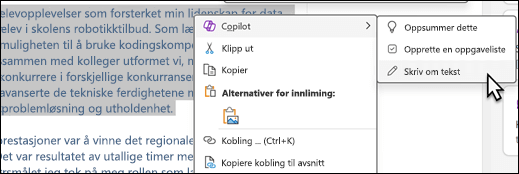
Velg Behold den for å beholde den omskrevne teksten eller Forkast for å forkaste den omskrevne teksten.
Marco forkaster Copilots utkast fordi han vil at essayet skal høres mer akademisk ut enn Copilots første utkast.
Marco utfører følgende trinn for å gi Copilot klarere instruksjoner:
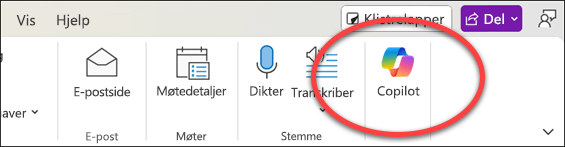
Velg Copilot på Hjem-båndet i OneNote.
Merk teksten på OneNote-siden som må skrives på nytt.
Skriv inn «Skriv om den merkede teksten for å høres mer akademisk ut» i Skriveboksen Copilot.
Tips
Alternativt, i Copilot skriveboksen, velg
 Vis ledetekst deretter Rediger. Velg Skriv om fra listen over ledetekster, og skriv inn i resten av ledeteksten i skriveboksen.
Velg Send -pilen.
Velg Kopier -knappen, og lim det inn på OneNote-siden.
Marco er fornøyd med Copilots omskrevne versjon. Etter selv å ha gjort noen flere endringer i essayet, føler han seg mer forberedt på å begynne å skrive sine siste essayer for opptak på universiteter.
Finn ut mer
Velkommen til Copilot i OneNote
Copilot-opplæring: Opprett en disposisjon med Copilot i OneNote